Tải phần mềm

Hướng dẫn sử dụng PhotoSell Lumen

Nhập, chọn lọc và chỉnh màu ảnh RAW rồi xuất hàng loạt, dùng thay cho Lightroom.

Bản 0.9.1

Tải PhotoSell Lumen

Lumen giúp bạn nhập ảnh từ thẻ nhớ, chọn lọc bằng sao, cờ và album, chỉnh màu và ánh sáng, rồi xuất ảnh để đăng hoặc in. Ảnh gốc không bao giờ bị sửa: mọi chỉnh sửa được lưu riêng và hoàn tác được bất cứ lúc nào. Ảnh minh hoạ trong hướng dẫn là thư viện mẫu do Lumen tự sinh. Phím tắt ghi theo Windows; trên macOS thay Ctrl bằng Cmd.

Ô viền vàng đánh số trên ảnh là chỗ cần bấm. Rê chuột hoặc bấm số trong các bước để làm sáng đúng ô đó.

Giao diện tổng quan

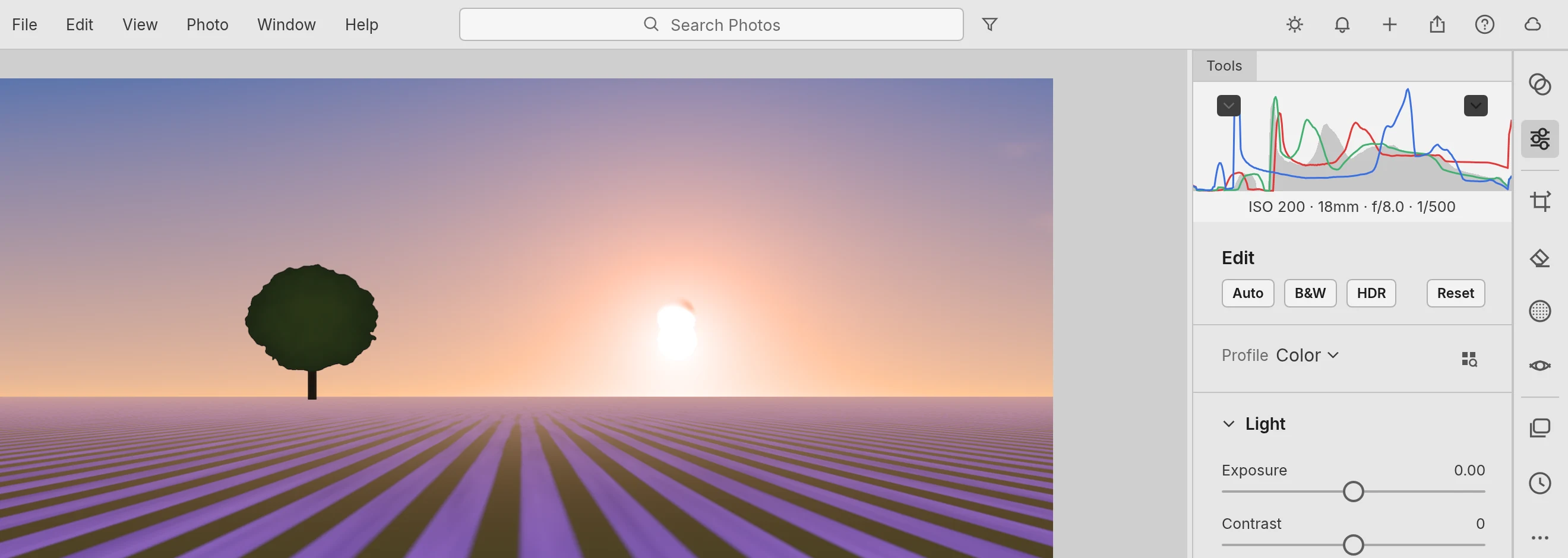
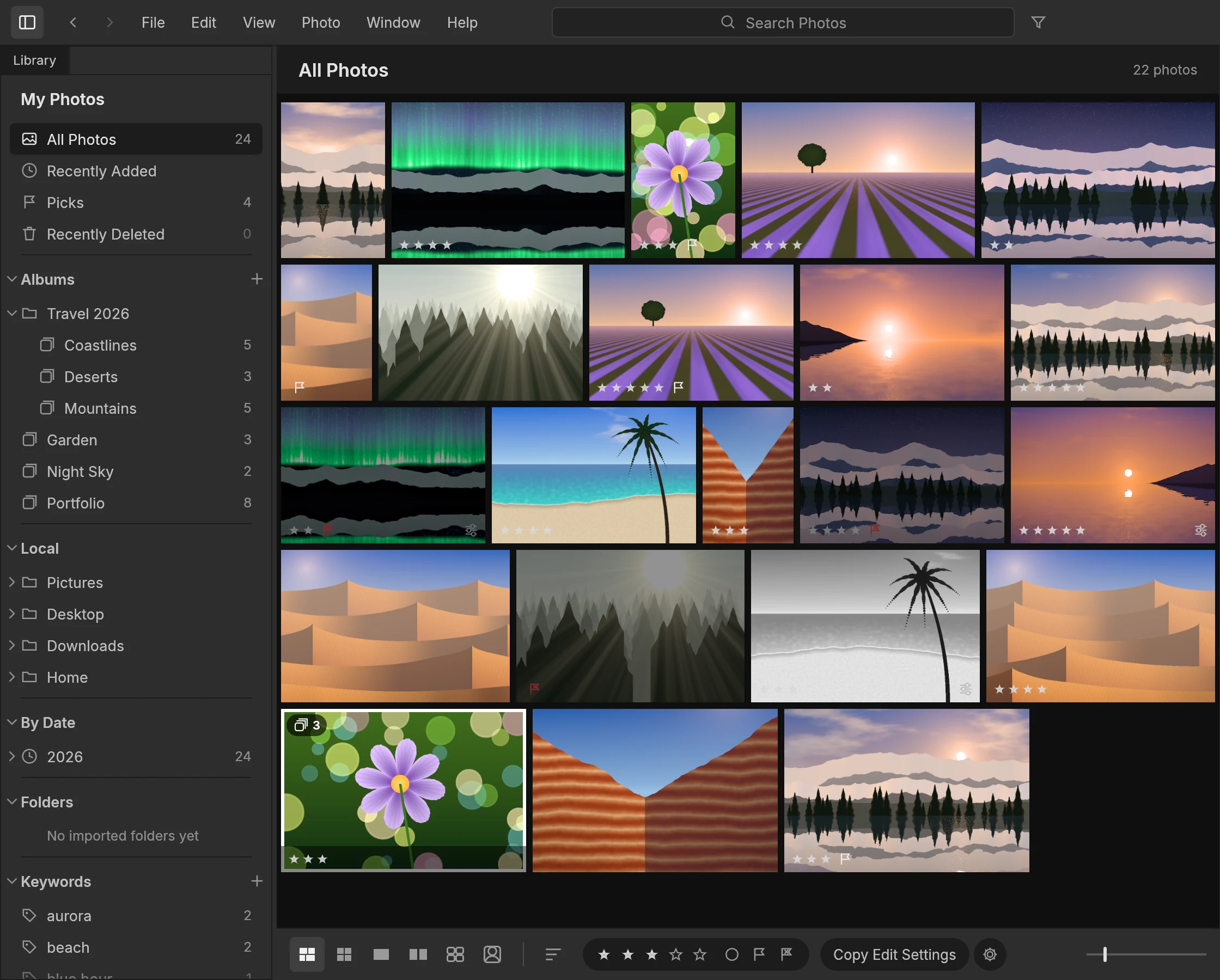
Cửa sổ Lumen gồm năm vùng: thanh trên cùng, cột thư viện bên trái, khu xem ảnh ở giữa, bảng công cụ bên phải và thanh công cụ dưới đáy. Nắm được năm vùng này là bạn tìm ra mọi chức năng còn lại.

Các vùng chính của cửa sổ

Mọi thao tác đều bắt đầu từ một trong năm vùng này. Ảnh gốc của bạn không bao giờ bị sửa: chỉnh sửa được lưu trong thư viện.

Phím tắt Ctrl+Shift+L

  1. Dùng thanh menu (File, Edit, View, Photo, Window, Help) khi bạn không nhớ phím tắt: mỗi mục đều ghi phím tắt bên cạnh.
  2. Gõ vào ô Search Photos để tìm ảnh theo tên, từ khoá hoặc thông tin máy ảnh.
  3. Cột Library bên trái chứa All Photos, Picks, các album, thư mục và từ khoá. Bấm một mục để xem ảnh trong đó.
  4. Khu giữa hiển thị lưới ảnh hoặc một ảnh lớn, tuỳ chế độ xem.
  5. Bảng Tools bên phải đổi nội dung theo biểu tượng bạn chọn ở dải dọc sát mép phải : Edit, Crop & Rotate, Remove, Masking, Versions, History, Keywords, Info.
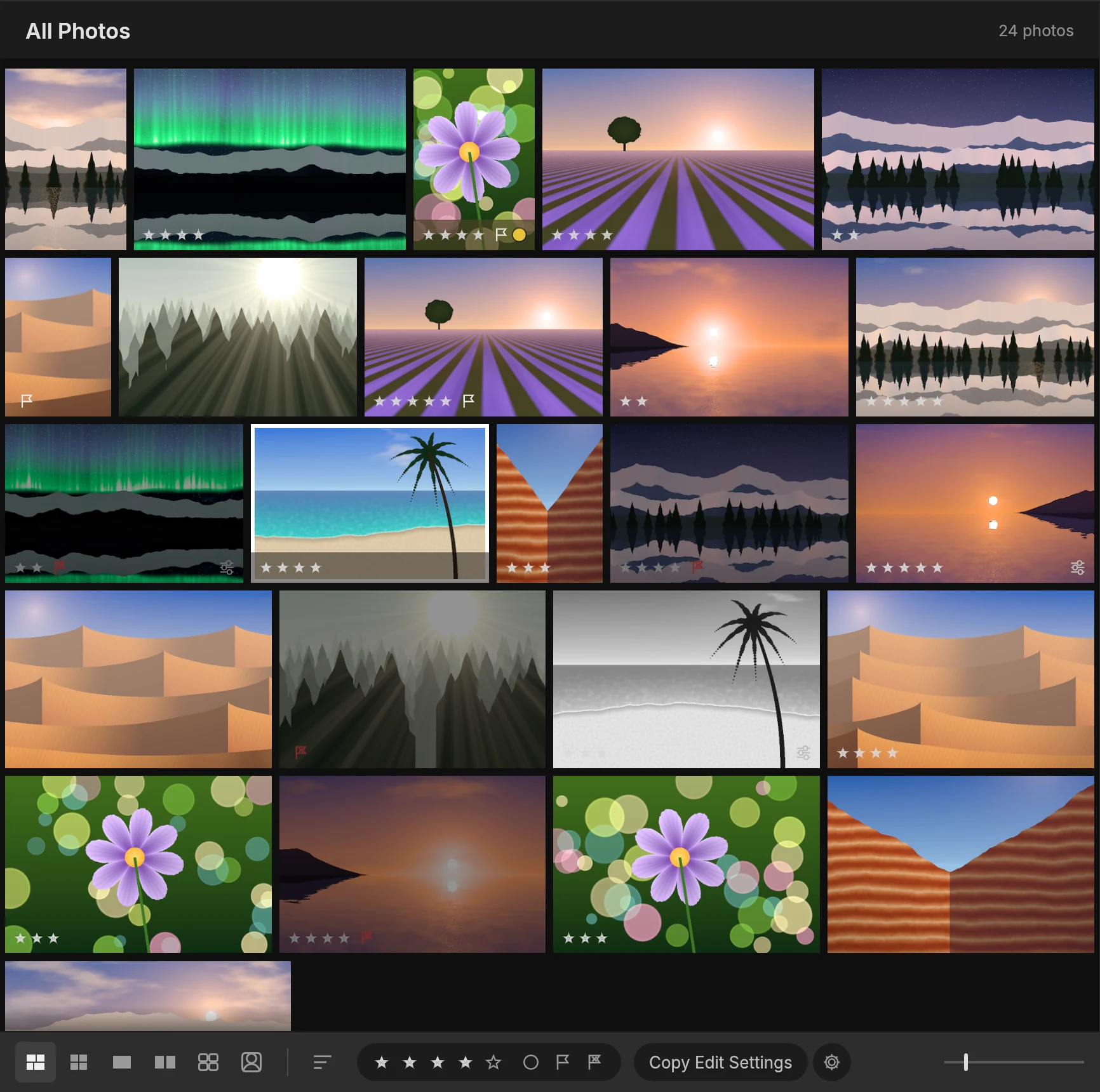
  6. Thanh dưới chứa nút đổi chế độ xem, sắp xếp, gắn sao, gắn cờ và nút Copy Edit Settings.
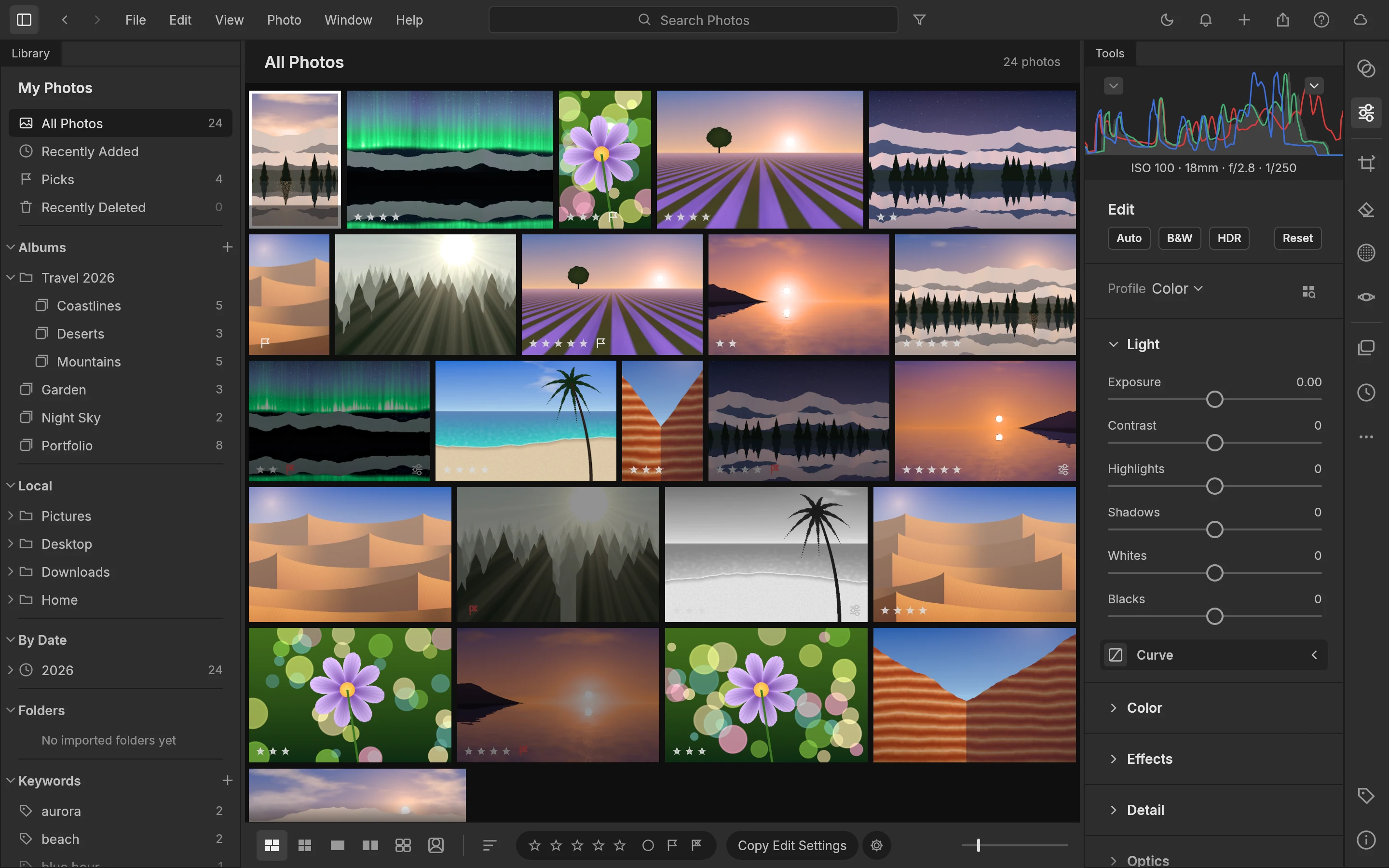
Các vùng chính của cửa sổ

Đổi giao diện sáng hoặc tối

Lumen có chế độ tối (mặc định), chế độ sáng và chế độ theo hệ thống. Bấm một nút là đổi ngay.

  1. Bấm biểu tượng mặt trăng/mặt trời trên thanh trên cùng. Mỗi lần bấm chuyển lần lượt: theo hệ thống, sáng, tối.
  2. Muốn chọn hẳn một bộ màu, mở View > Appearance rồi chọn Charcoal, Midnight (tối) hoặc Silver, Paper (sáng).
Đổi giao diện sáng hoặc tối

Nhập ảnh và quản lý thư viện

Đưa ảnh vào thư viện, rồi chọn lọc bằng sao, cờ, nhãn màu, album và từ khoá. Mọi thay đổi ở đây đều hoàn tác được bằng Ctrl+Z.

Mở cửa sổ nhập ảnh

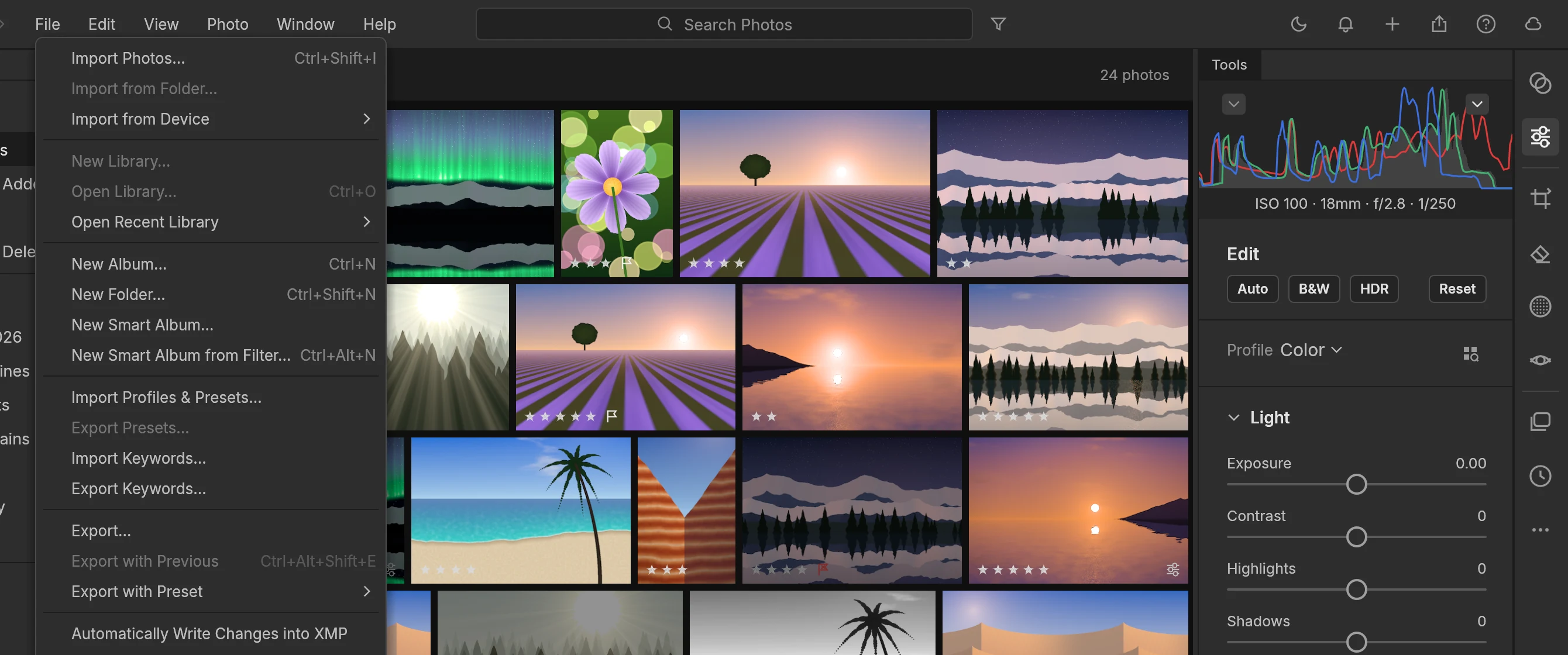
Lệnh nhập ảnh nằm ở đầu menu File. Bạn chọn tệp hoặc thư mục, Lumen mở cửa sổ Import Photos để bạn duyệt trước khi nhập.

Phím tắt Ctrl+Shift+I

  1. Bấm menu File .
  2. Chọn Import Photos… , rồi chọn các tệp ảnh (hoặc cả thư mục) trong hộp thoại của hệ điều hành.
  3. Cách nhanh hơn: bấm nút + trên thanh trên cùng.
Mở cửa sổ nhập ảnh

Chọn ảnh và cách nhập

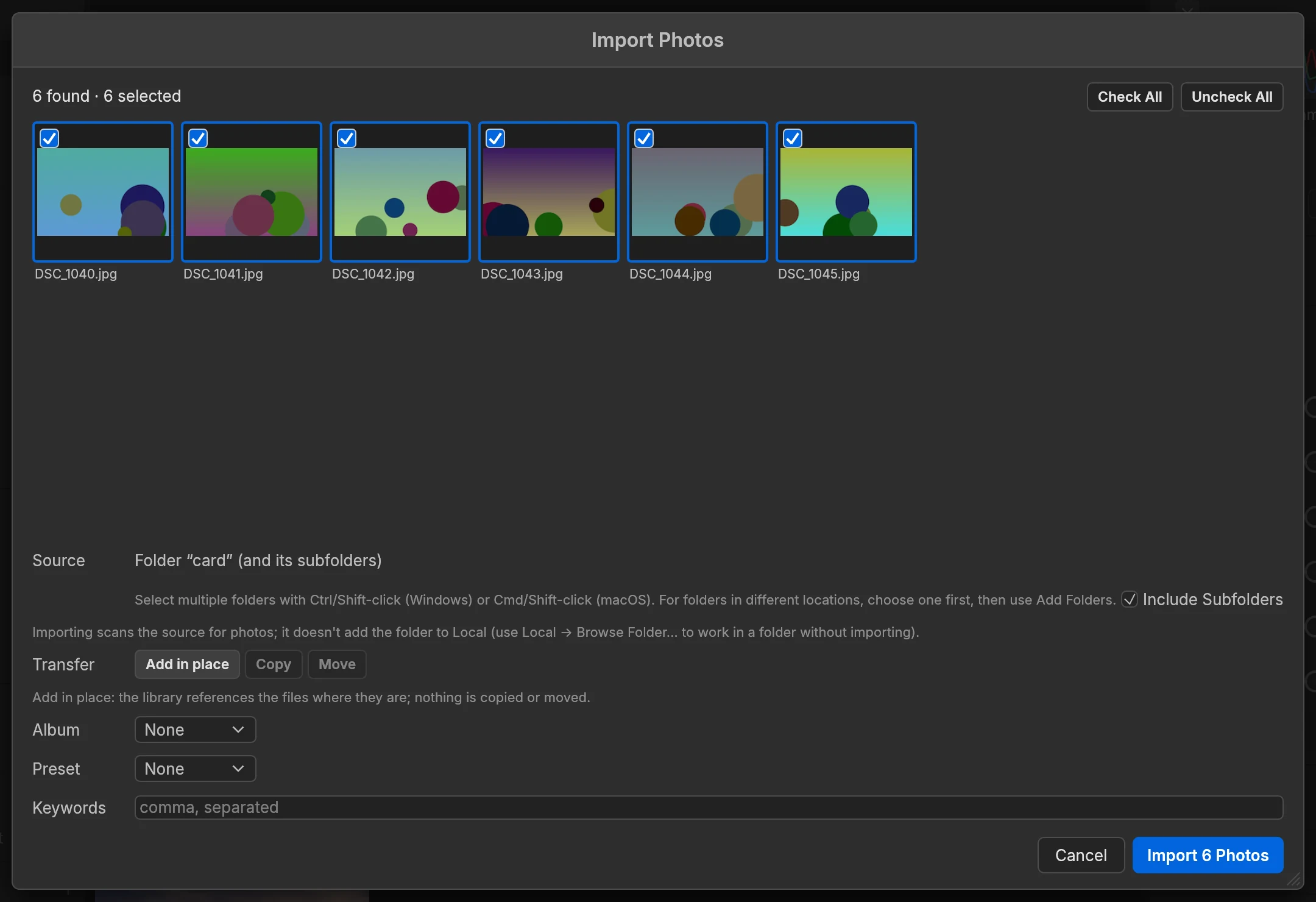
Cửa sổ Import Photos cho xem trước mọi ảnh tìm thấy. Bạn bỏ chọn ảnh không cần, chọn cách chép tệp, rồi bấm nút nhập.

  1. Bấm vào một ảnh để bỏ hoặc đánh dấu lại. Giữ Shift khi bấm để chọn cả một dải.
  2. Check All / Uncheck All đổi tất cả cùng lúc.
  3. Ở dòng Transfer , chọn Add in place (giữ tệp tại chỗ, không chép), Copy (chép vào thư viện) hoặc Move (chép rồi xoá bản gốc ở thẻ nhớ).
  4. Tuỳ chọn: chọn Album để đưa ảnh vào album, Preset để áp sẵn một kiểu chỉnh, và gõ Keywords cách nhau bằng dấu phẩy.
  5. Bấm Import 6 Photos (con số đổi theo số ảnh đã chọn).
Chọn ảnh và cách nhập

Đổi chế độ xem

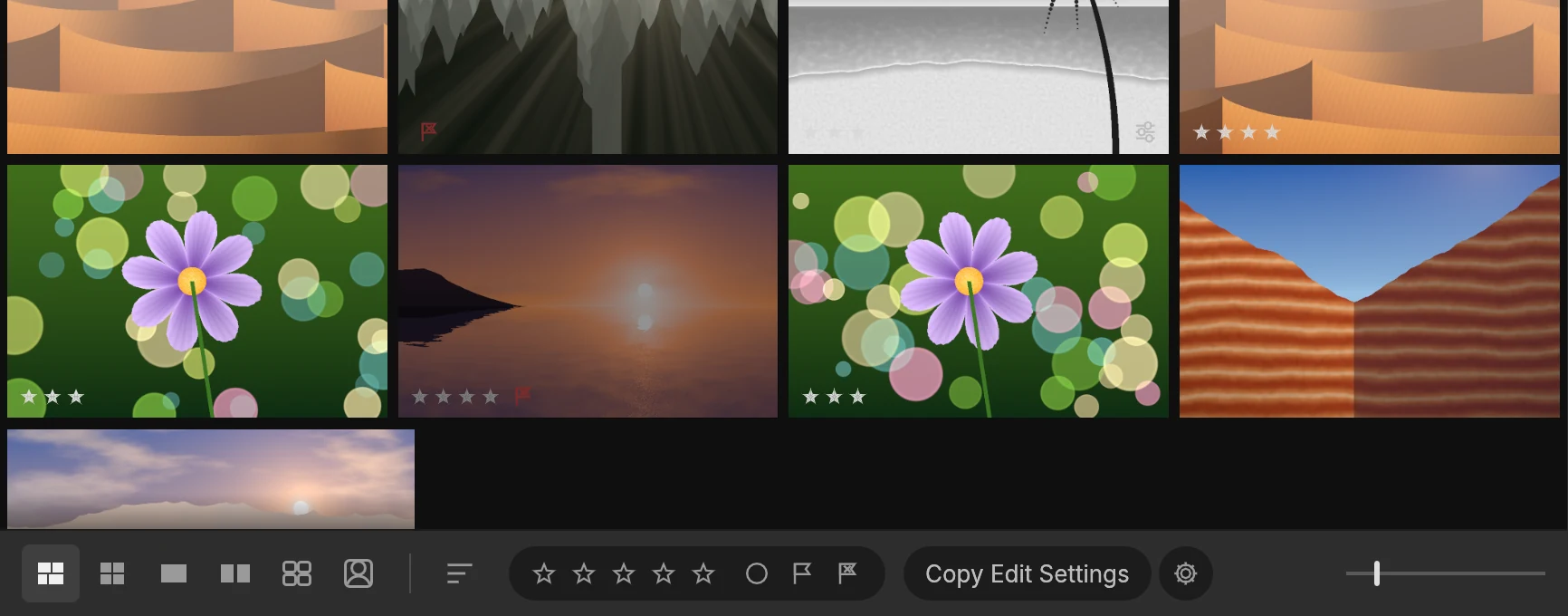
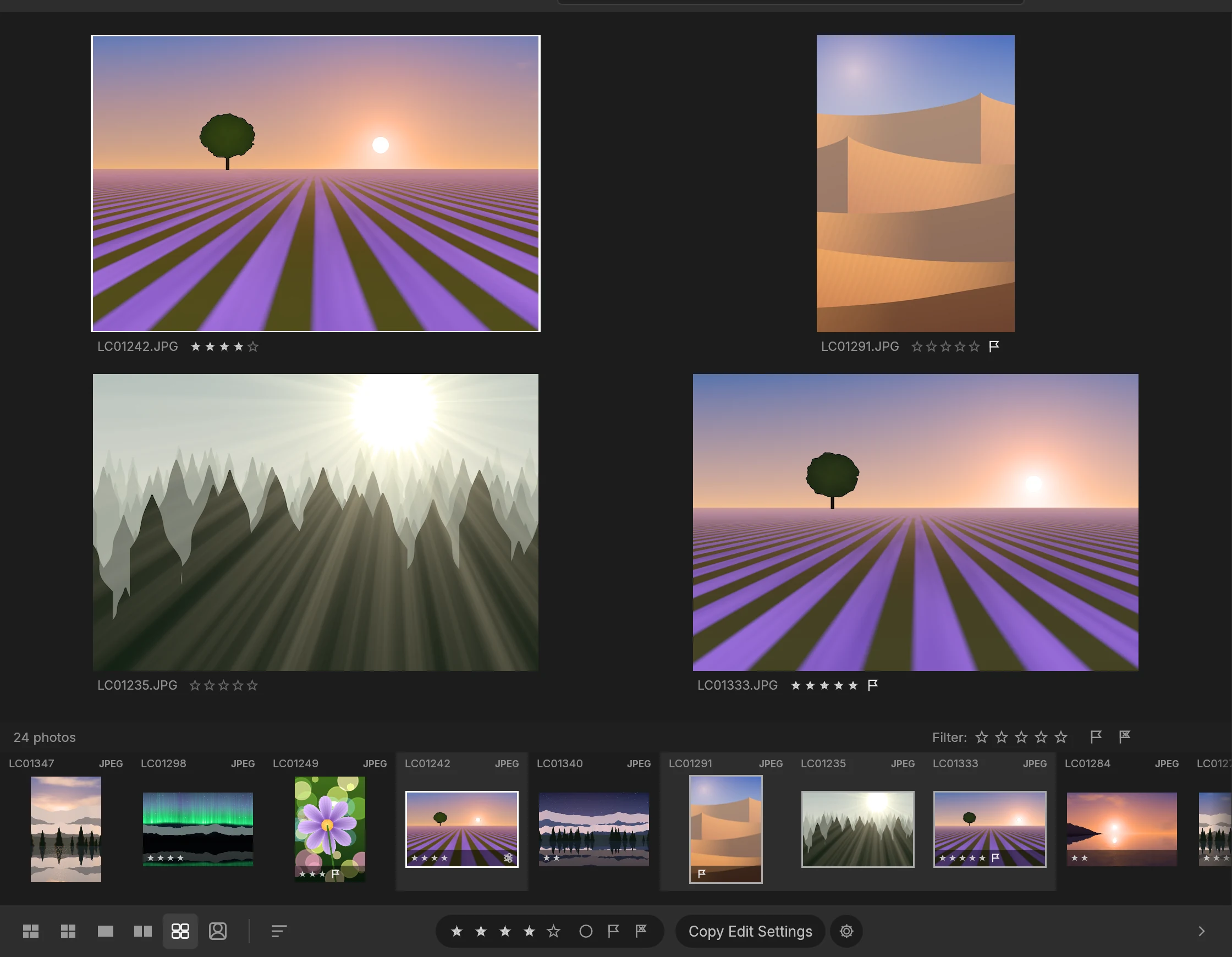
Thanh dưới có sáu chế độ xem. Lưới để lướt nhanh cả buổi chụp, Detail để xem kỹ một ảnh, Compare và Survey để so sánh.

Phím tắt D

  1. Photo Grid xếp ảnh theo đúng tỉ lệ; Square Grid xếp ô vuông đều nhau.
  2. Detail mở ảnh đang chọn ở cỡ lớn. Nháy đúp một ảnh trong lưới cũng vào chế độ này.
  3. Compare đặt hai ảnh cạnh nhau; Survey xếp mọi ảnh đang chọn trên một màn hình; People gom ảnh theo khuôn mặt.
  4. Bấm biểu tượng sắp xếp để xếp theo ngày chụp, ngày nhập, tên tệp, số sao…
  5. Kéo thanh trượt để phóng to hoặc thu nhỏ ảnh trong lưới.
Đổi chế độ xem

Gắn sao, cờ và nhãn màu

Chọn lọc một buổi chụp bằng bàn phím: số sao từ 0 đến 5, cờ chọn (Pick) hoặc loại (Reject), và nhãn màu. Dấu hiệu hiện ngay ở góc dưới ảnh thu nhỏ.

Phím tắt P

  1. Bấm chọn một ảnh trong lưới (giữ Ctrl hoặc Shift để chọn nhiều ảnh).
  2. Gõ phím 1 đến 5 để gắn sao, 0 để xoá sao. Hoặc bấm vào các ngôi sao ở thanh dưới .
  3. Gõ P để gắn cờ chọn, X để gắn cờ loại, U để bỏ cờ. Ba nút cờ cũng nằm ở thanh dưới .
  4. Gõ 6, 7, 8, 9 để gắn nhãn đỏ, vàng, xanh lá, xanh dương.
Gắn sao, cờ và nhãn màu

Menu chuột phải trên ảnh

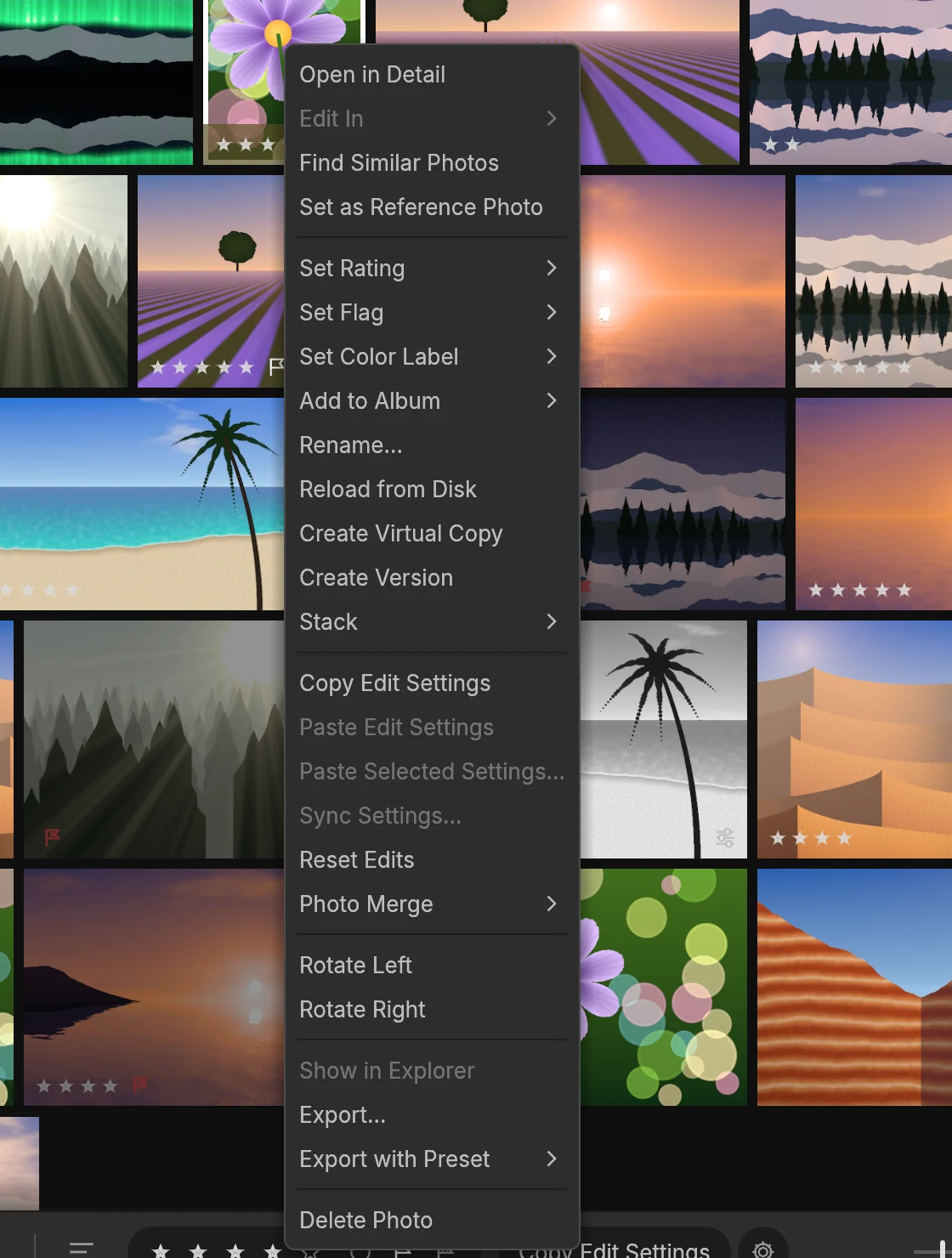
Bấm chuột phải vào một ảnh để có ngay các lệnh hay dùng nhất cho ảnh đó, khỏi phải tìm trong menu.

  1. Bấm chuột phải vào ảnh trong lưới hoặc trong dải phim.
  2. Rê chuột lên Set Rating , Set Flag hoặc Set Color Label rồi chọn giá trị. Nhãn tím chỉ có ở đây và trong menu Photo.
  3. Add to Album đưa ảnh vào một album có sẵn hoặc album mới.
  4. Delete Photo chuyển ảnh vào Recently Deleted; bạn vẫn khôi phục được.
Menu chuột phải trên ảnh

Tìm kiếm và thanh lọc

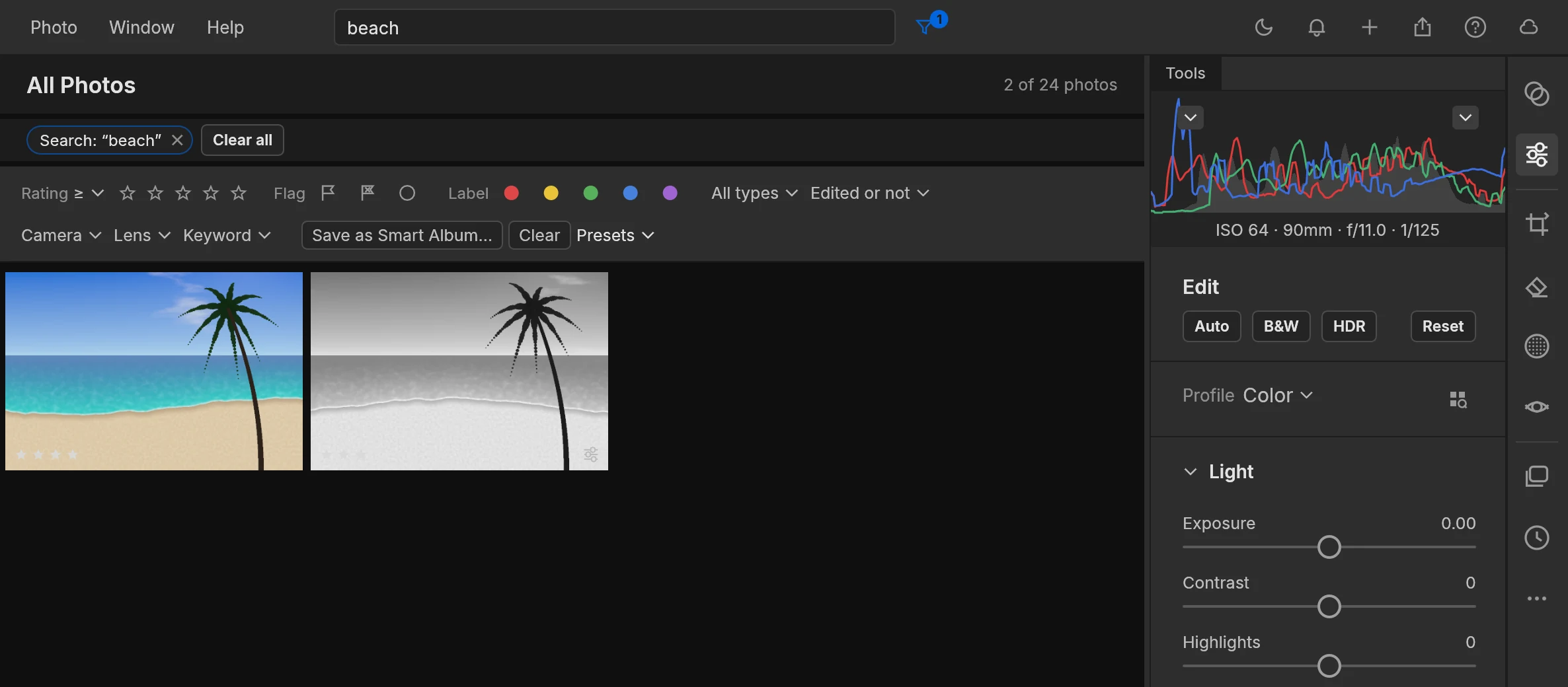
Gõ một từ vào ô tìm kiếm để lọc ngay theo tên, từ khoá, máy ảnh. Thanh lọc cho bạn lọc thêm theo sao, cờ, nhãn, loại tệp, máy ảnh, ống kính và từ khoá.

Phím tắt Shift+F

  1. Bấm vào ô Search Photos (hoặc Ctrl+F), gõ từ cần tìm rồi nhấn Enter. Ví dụ beach cho ra 2 trong 24 ảnh.
  2. Bấm biểu tượng phễu để mở thanh lọc. Con số nhỏ trên phễu cho biết đang có bao nhiêu điều kiện lọc.
  3. Chọn số sao tối thiểu , loại cờ hoặc nhãn màu . Các điều kiện cộng dồn với nhau.
  4. Muốn dùng lại bộ lọc này, bấm Save as Smart Album… : album thông minh tự cập nhật khi có ảnh mới khớp điều kiện.
  5. Bấm Clear all để bỏ mọi điều kiện lọc.
Tìm kiếm và thanh lọc

Album và thư mục album

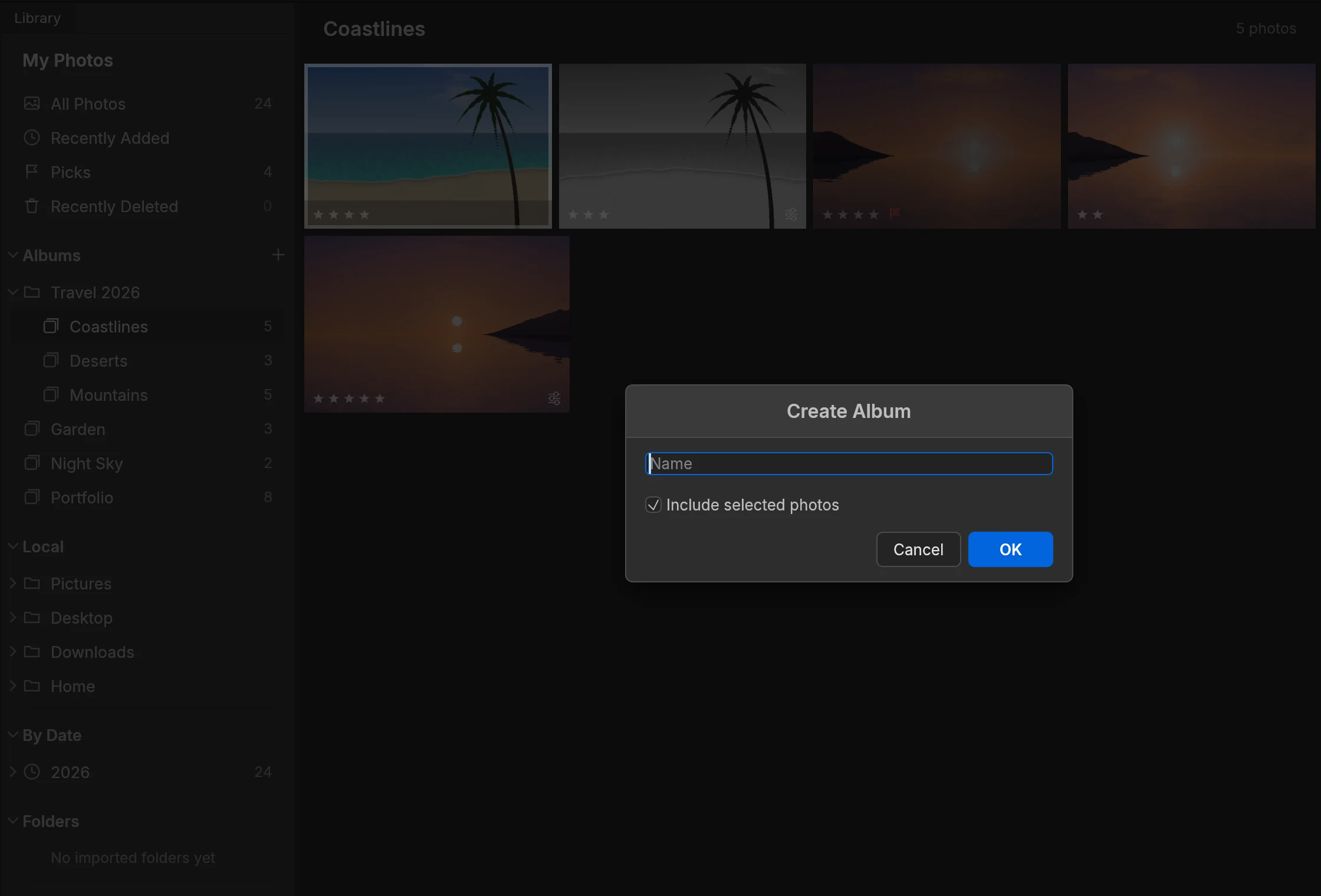
Album gom ảnh theo ý bạn mà không chép tệp: một ảnh có thể nằm trong nhiều album. Thư mục album (như Travel 2026) gom nhiều album lại.

Phím tắt Ctrl+N

  1. Chọn các ảnh muốn gom (tuỳ chọn).
  2. Bấm dấu + cạnh tiêu đề Albums ở cột trái (hoặc File > New Album…, Ctrl+N).
  3. Gõ tên vào ô Name .
  4. Để nguyên dấu tích Include selected photos nếu muốn đưa luôn các ảnh đang chọn vào album.
  5. Bấm OK . Album mới hiện trong cột trái; bấm vào một album, ví dụ Coastlines , để xem ảnh của nó.
Album và thư mục album

Gắn từ khoá

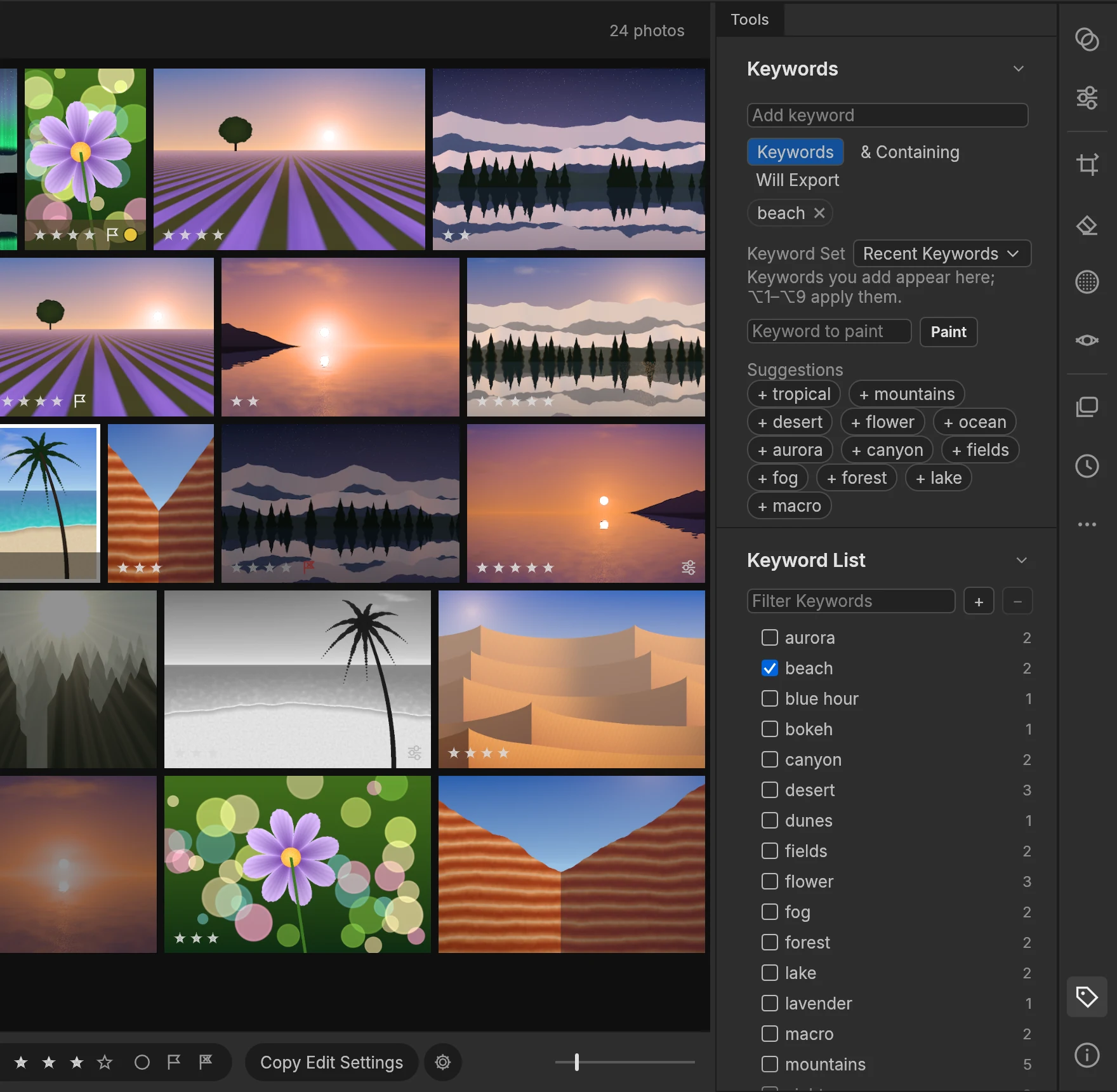
Từ khoá giúp bạn tìm lại ảnh sau này. Bảng Keywords cho gõ từ khoá mới, bấm vào gợi ý, hoặc đánh dấu trong danh sách từ khoá của cả thư viện.

Phím tắt K

  1. Chọn một hoặc nhiều ảnh, rồi bấm biểu tượng nhãn Keywords ở dải bên phải (hoặc phím K).
  2. Gõ từ khoá vào ô Add keyword rồi nhấn Enter. Từ khoá của ảnh hiện thành các thẻ ; bấm dấu × trên thẻ để gỡ.
  3. Bấm một gợi ý trong Suggestions để thêm nhanh.
  4. Trong Keyword List , đánh dấu hoặc bỏ dấu ô vuông cạnh một từ khoá để thêm hoặc gỡ nó khỏi ảnh đang chọn. Con số bên phải là số ảnh có từ khoá đó.
Gắn từ khoá

Xem và sửa thông tin ảnh

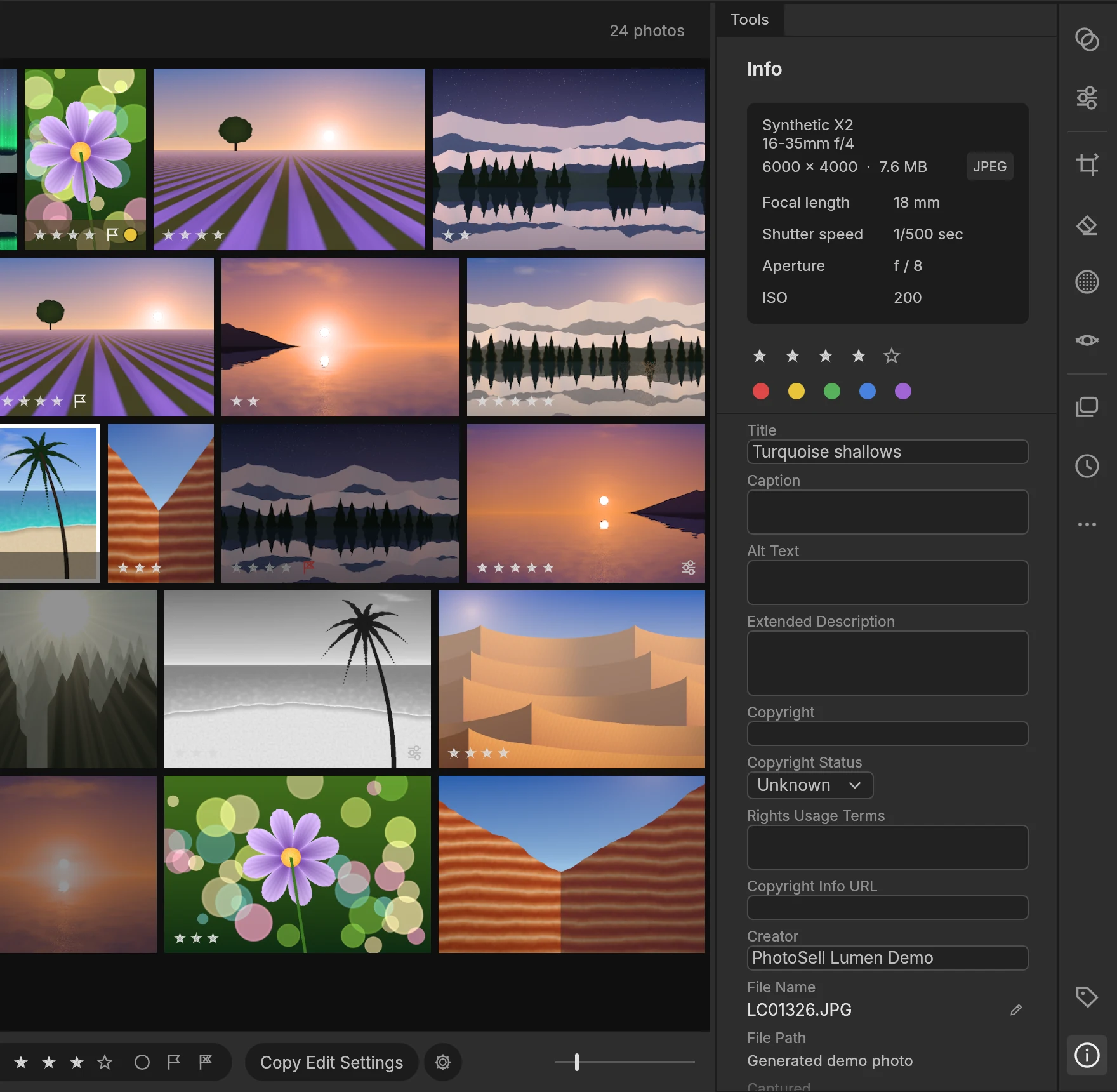
Bảng Info cho biết máy ảnh, ống kính, thông số phơi sáng, và cho bạn sửa tiêu đề, chú thích, bản quyền, địa điểm.

Phím tắt I

  1. Chọn ảnh rồi bấm biểu tượng i ở góc dưới dải bên phải (hoặc phím I).
  2. Phần đầu hiện máy ảnh, ống kính, kích thước, tiêu cự, tốc độ, khẩu độ và ISO.
  3. Bấm sao hoặc chấm màu để gắn sao và nhãn ngay tại đây.
  4. Gõ vào Title , Caption , Copyright và các ô bên dưới. Thông tin này được ghi vào ảnh khi xuất.
Xem và sửa thông tin ảnh

Gộp ảnh thành chồng (stack)

Gộp các ảnh chụp liên tiếp (bracket, chụp liên thanh) thành một chồng để lưới gọn hơn. Chồng chỉ hiện ảnh trên cùng kèm số ảnh bên trong.

Phím tắt Ctrl+G

  1. Chọn các ảnh muốn gộp.
  2. Mở Photo > Stack > Group into Stack (Ctrl+G).
  3. Lưới chỉ còn ảnh trên cùng ; huy hiệu cho biết chồng có mấy ảnh. Photo > Stack > Expand/Collapse Stack mở hoặc gập chồng.
Gộp ảnh thành chồng (stack)

Chỉnh nhanh nhiều ảnh trong lưới

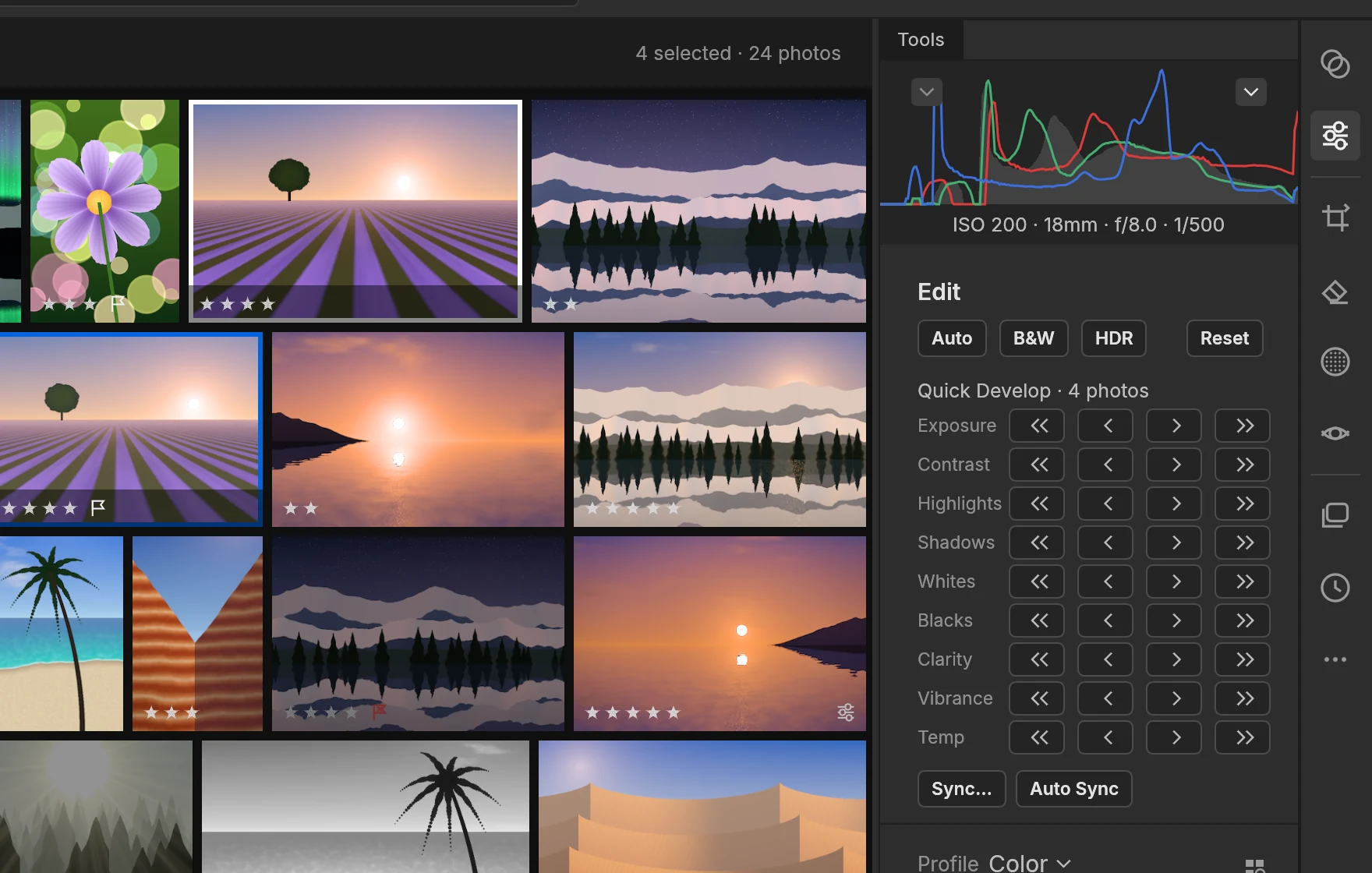
Khi chọn nhiều ảnh trong lưới, bảng Edit hiện Quick Develop: mỗi nút tăng hoặc giảm một thông số cho tất cả ảnh đang chọn cùng lúc.

  1. Chọn nhiều ảnh trong lưới; góc trên ghi số ảnh đang chọn.
  2. Trong Quick Develop , bấm ‹ / › để giảm/tăng một nấc nhỏ, « / » để giảm/tăng một nấc lớn cho Exposure, Contrast, Highlights… của mọi ảnh đang chọn.
  3. Bấm Sync… để chép chỉnh sửa của ảnh đang hiện sang các ảnh khác đã chọn.
Chỉnh nhanh nhiều ảnh trong lưới

Chỉnh sửa ảnh

Lumen không sửa vào tệp ảnh gốc. Mỗi lần bạn kéo thanh trượt, Lumen chỉ ghi lại thông số, rồi áp vào khi hiển thị hoặc xuất ảnh. Muốn quay lại thì bấm Ctrl+Z hoặc nút Reset.

Mở ảnh để chỉnh

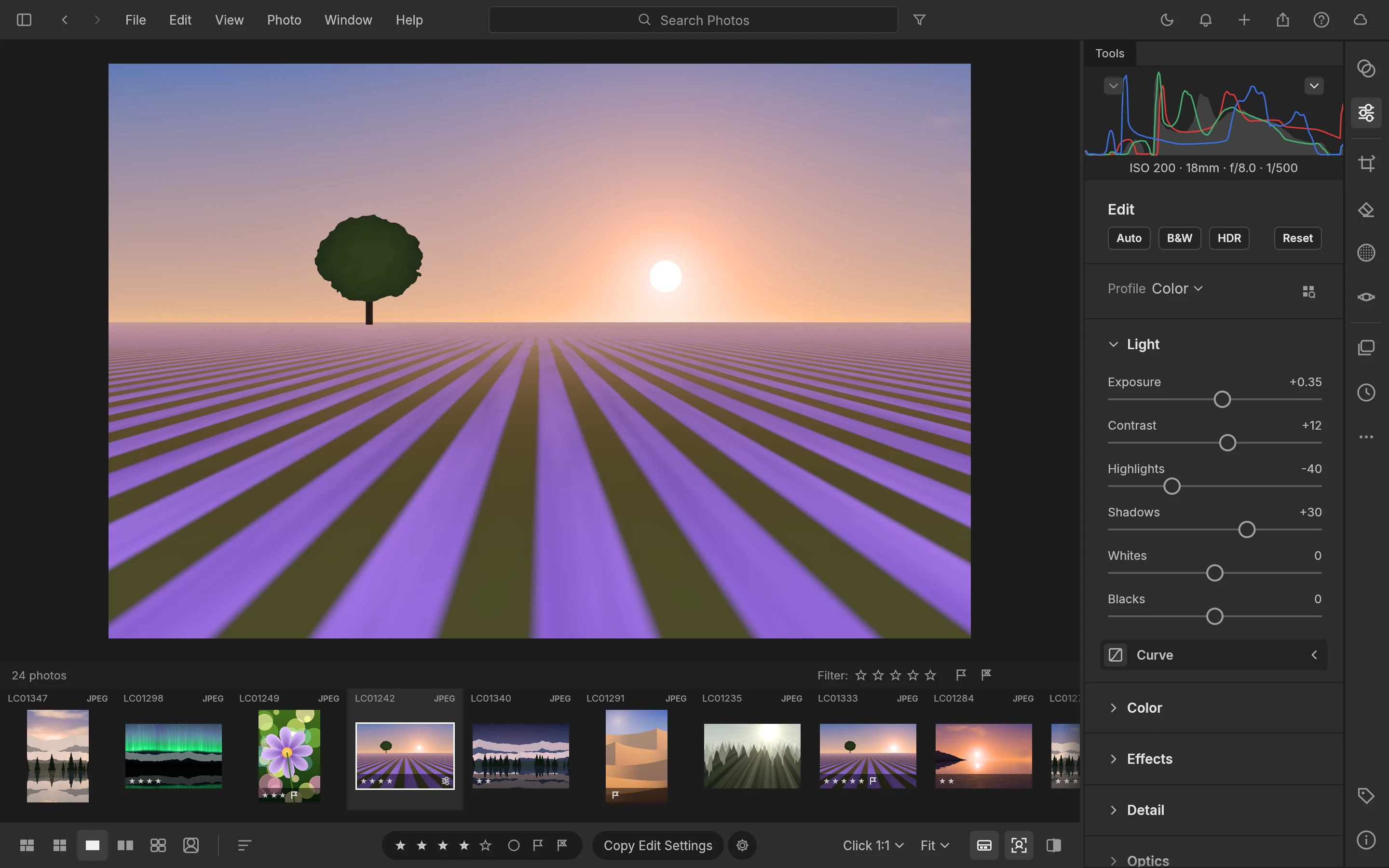
Chế độ Detail hiện ảnh lớn ở giữa, dải phim ở dưới và bảng Edit bên phải với biểu đồ màu (histogram) ở trên cùng.

Phím tắt E

  1. Nháy đúp một ảnh trong lưới, hoặc chọn ảnh rồi bấm nút Detail (phím D).
  2. Bấm biểu tượng thanh trượt Edit ở dải bên phải (phím E) để mở bảng chỉnh sửa.
  3. Theo dõi histogram khi chỉnh: dồn sát mép trái là mất chi tiết vùng tối, sát mép phải là cháy sáng.
  4. Bấm ảnh khác trong dải phim để chuyển ảnh, hoặc dùng phím mũi tên trái/phải.
  5. Đổi mức phóng ở Fit / Click 1:1 ; phím Z chuyển nhanh giữa vừa khung và 100 %.
Mở ảnh để chỉnh

Auto, B&W và Profile

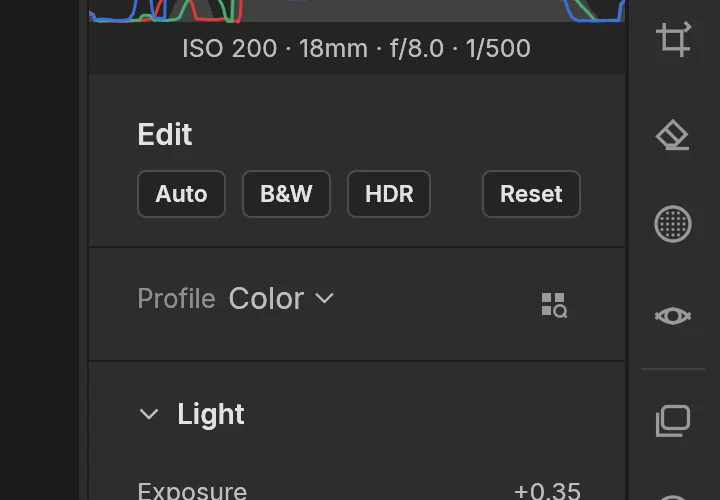
Bốn nút đầu bảng Edit làm những việc lớn trong một lần bấm. Profile quyết định màu nền của ảnh trước mọi thanh trượt khác.

Phím tắt Shift+A

  1. Bấm Auto để Lumen tự đặt sáng, tương phản và màu làm điểm khởi đầu (Shift+A).
  2. Bấm B&W để chuyển ảnh đen trắng; bấm lại để về ảnh màu (V).
  3. HDR bật chỉnh sửa dải động cao cho ảnh xuất HDR.
  4. Reset xoá mọi chỉnh sửa của ảnh (Ctrl+Shift+R).
  5. Bấm tên profile để chọn nhanh Color, Neutral, Vivid…, hoặc bấm biểu tượng lưới để mở bảng Profiles có ảnh xem trước.
Auto, B&W và Profile

Chọn profile có xem trước

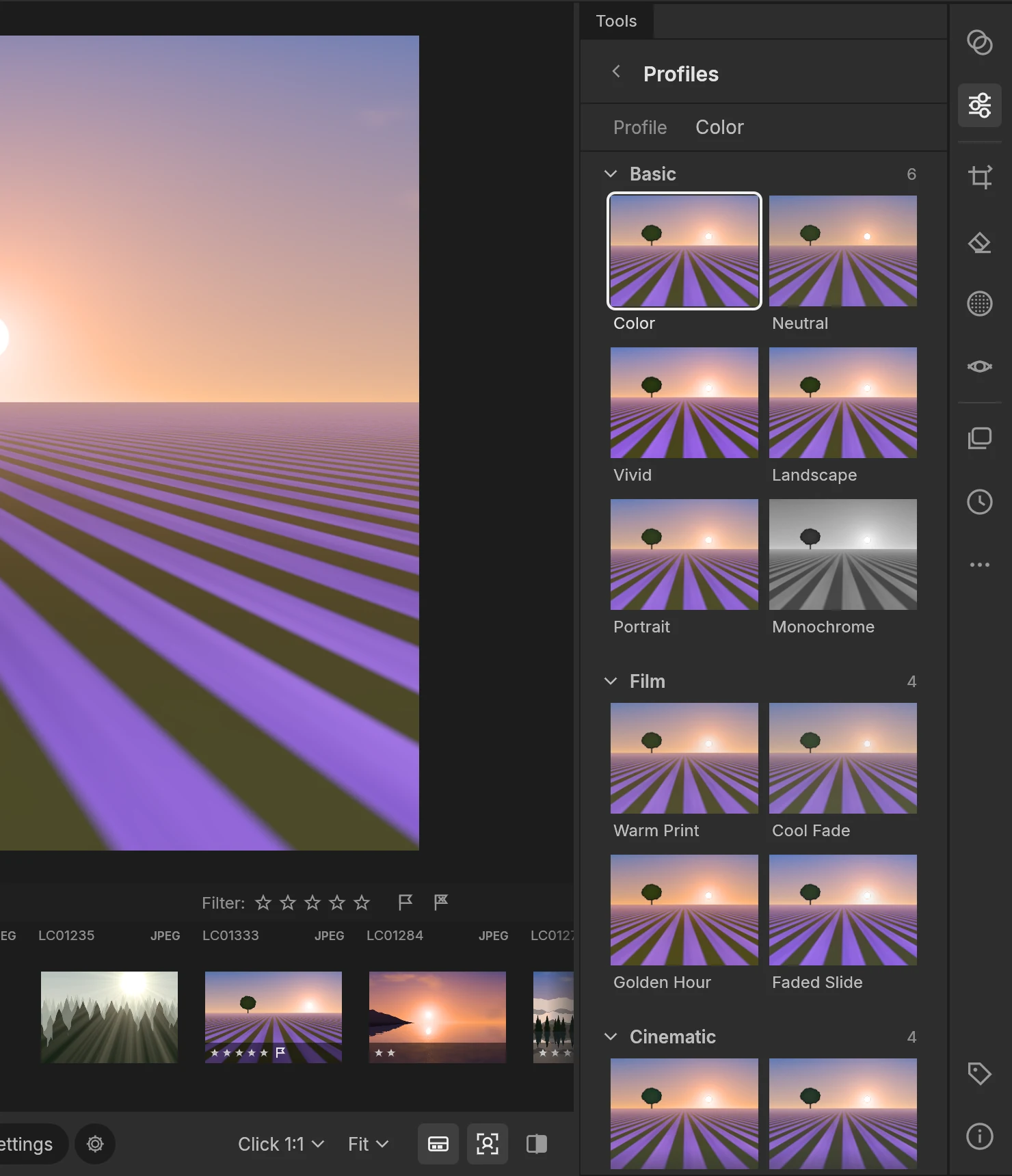
Bảng Profiles hiện từng profile trên chính ảnh của bạn, chia nhóm Basic, Film, Cinematic, Muted, B&W.

  1. Bấm vào một ô để áp profile đó; ô đang dùng có viền sáng.
  2. Bấm tên nhóm để gập hoặc mở nhóm.
  3. Bấm mũi tên để quay về bảng Edit.
Chọn profile có xem trước

Ánh sáng (Light)

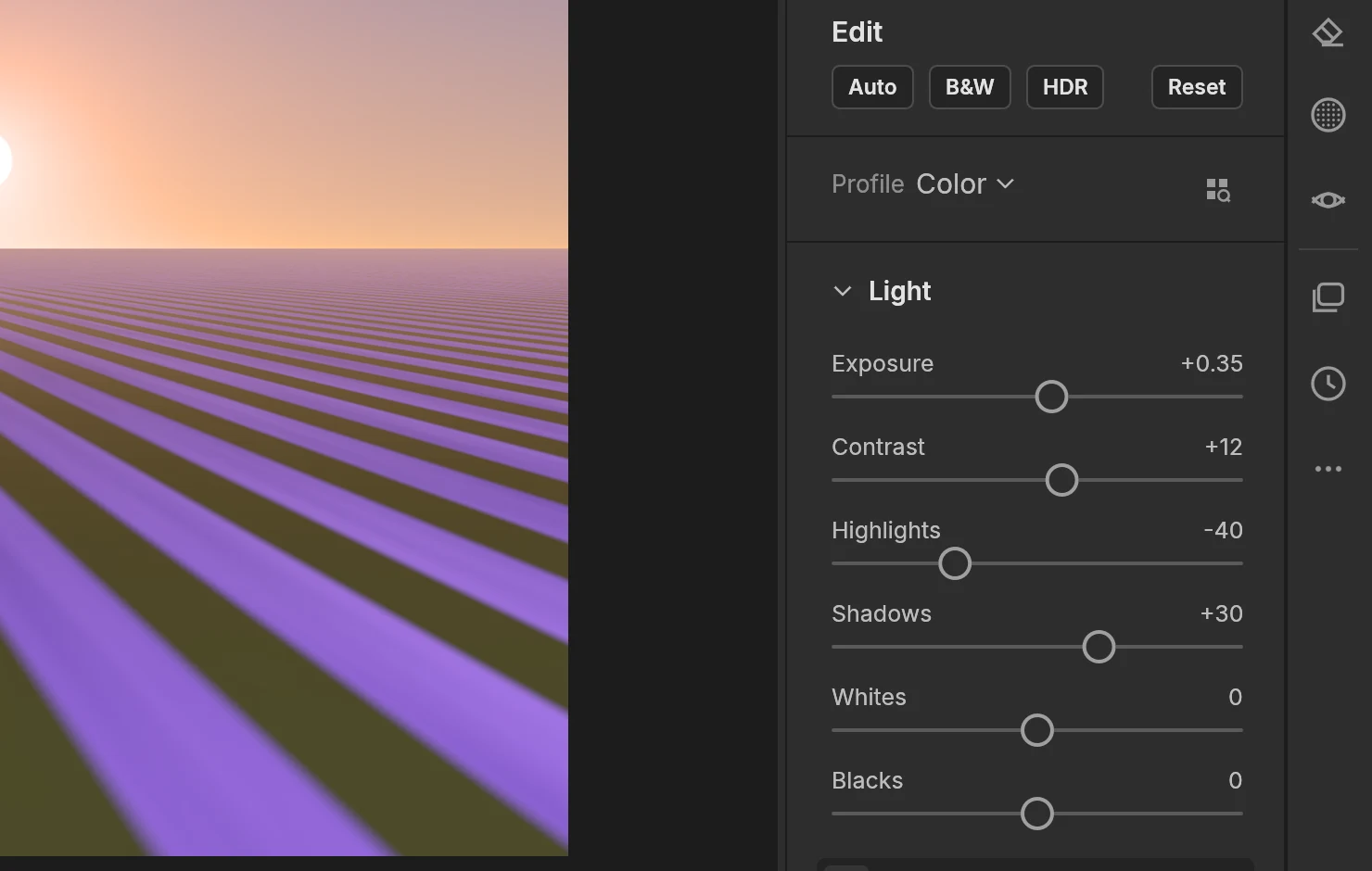
Mục Light chỉnh độ sáng tổng thể và từng vùng sáng tối của ảnh. Đây thường là bước đầu tiên khi chỉnh một ảnh.

Phím tắt Ctrl+1

  1. Bấm tiêu đề Light để mở mục (Ctrl+1).
  2. Kéo Exposure để làm sáng hoặc tối cả ảnh, tính bằng stop.
  3. Kéo Contrast để tăng hoặc giảm độ tương phản.
  4. Kéo Highlights sang trái để cứu vùng trời cháy, Shadows sang phải để mở vùng tối .
  5. Whites và Blacks đặt điểm trắng và điểm đen của ảnh.
  6. Muốn nhập số chính xác, bấm vào con số bên phải thanh trượt rồi gõ giá trị.
Ánh sáng (Light)

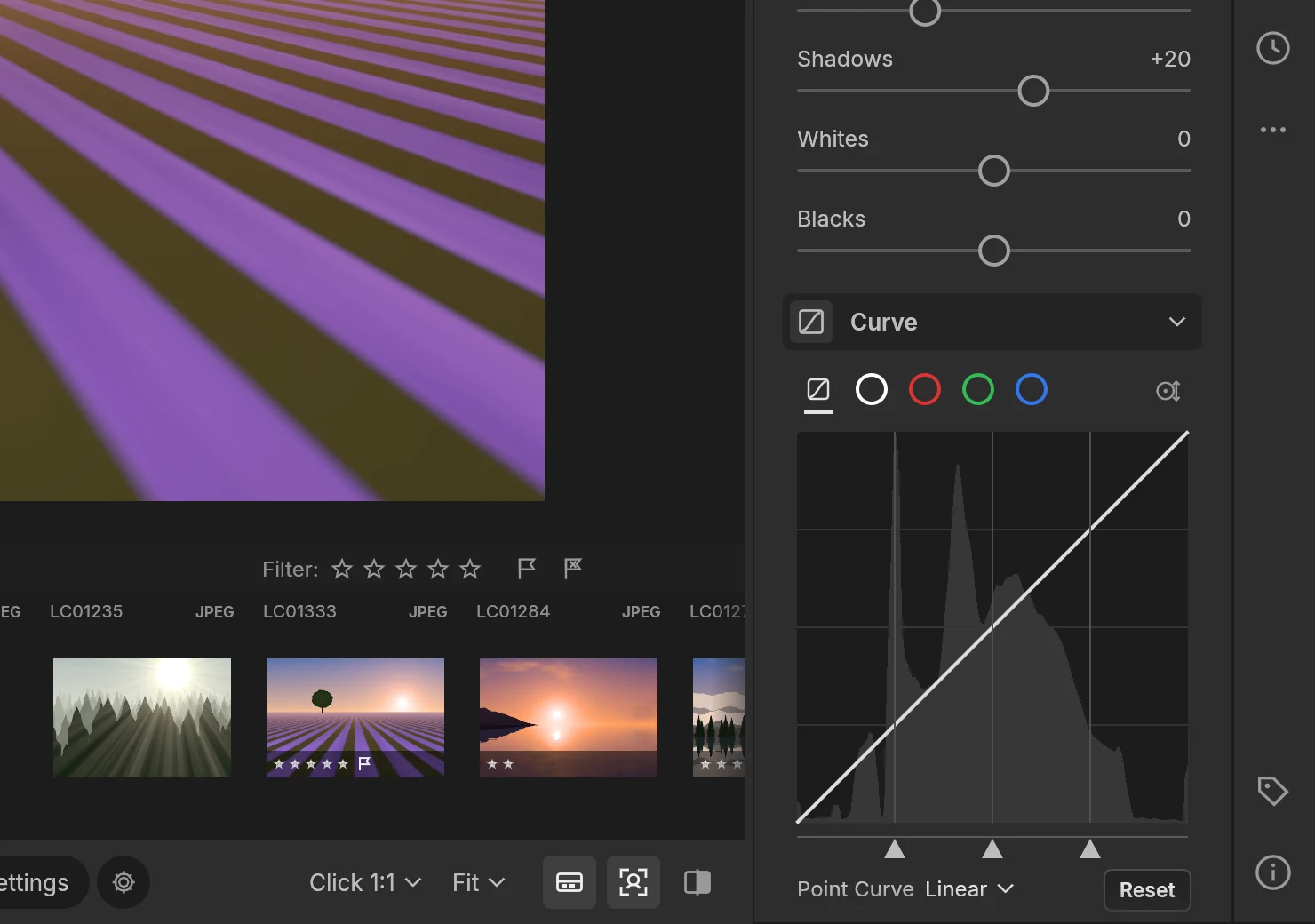
Đường cong tông màu (Curve)

Curve chỉnh tông màu chi tiết hơn các thanh trượt Light: kéo đường cong lên để sáng hơn, xuống để tối hơn ở đúng vùng tông bạn chọn.

  1. Trong mục Light, bấm Curve để mở bảng đường cong.
  2. Chọn kiểu Parametric để chỉnh bằng thanh trượt Highlights, Lights, Darks, Shadows bên dưới.
  3. Hoặc chọn kênh tổng (vòng trắng) hay từng kênh đỏ, lục, lam để chỉnh bằng điểm.
  4. Bấm lên đường cong để thêm điểm, rồi kéo điểm lên hoặc xuống.
Đường cong tông màu (Curve)

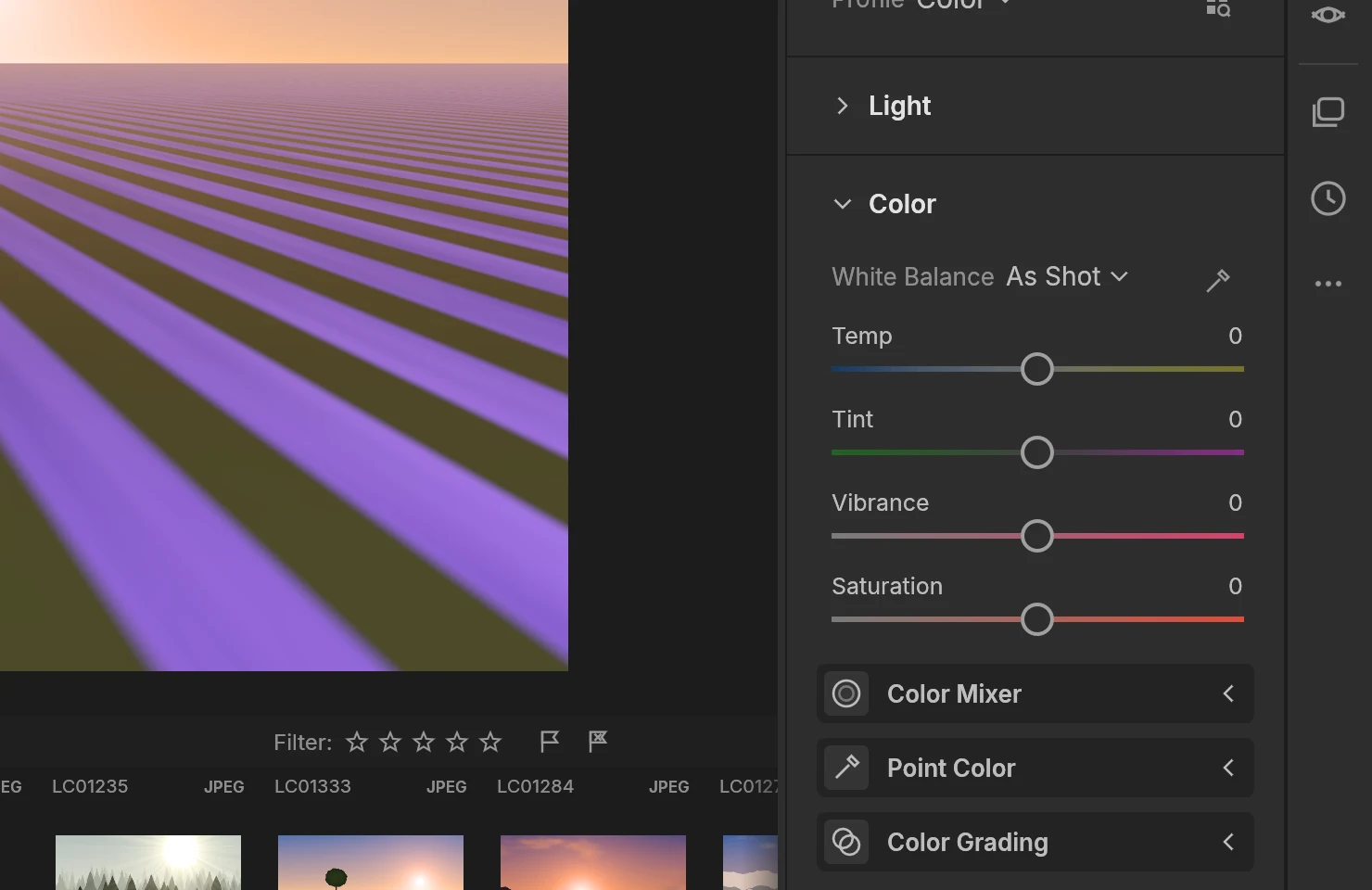
Màu sắc và cân bằng trắng (Color)

Mục Color sửa ám màu bằng cân bằng trắng và chỉnh độ rực của màu.

Phím tắt Ctrl+2

  1. Bấm tiêu đề Color để mở mục (Ctrl+2).
  2. Chọn chế độ White Balance : As Shot (theo máy ảnh), Auto hoặc một mẫu dựng sẵn.
  3. Hoặc bấm ống hút (phím W) rồi bấm vào một vùng lẽ ra phải xám hoặc trắng trong ảnh.
  4. Tinh chỉnh Temp (lạnh–ấm) và Tint (lục–hồng) .
  5. Tăng Vibrance để màu nhạt rực lên mà da người không bị gắt; Saturation tăng đều mọi màu.
Màu sắc và cân bằng trắng (Color)

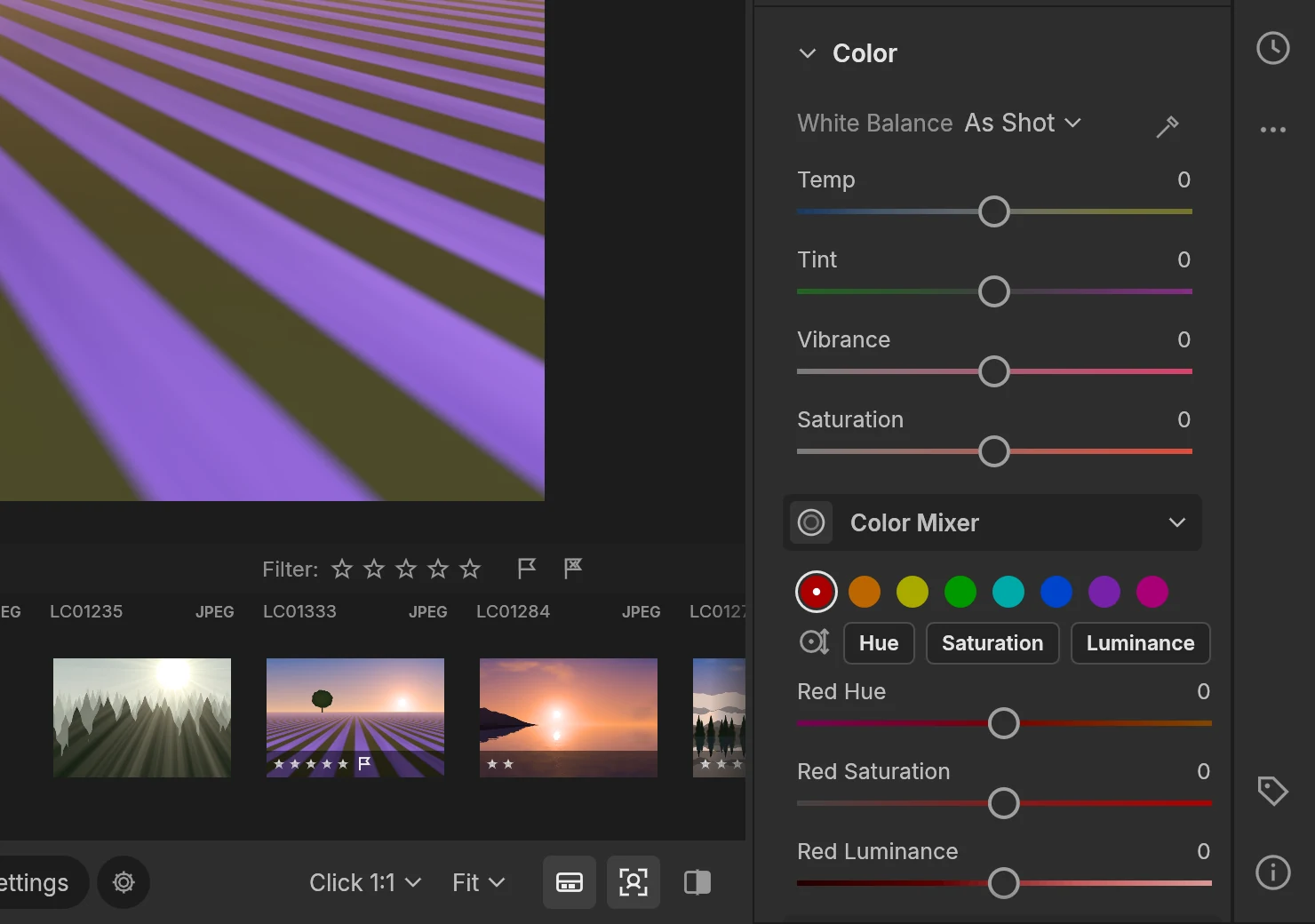
Chỉnh từng màu (Color Mixer)

Color Mixer chỉnh riêng sắc độ, độ bão hoà và độ sáng của từng dải màu, ví dụ làm trời xanh đậm hơn mà không đụng tới màu khác.

  1. Trong mục Color, bấm Color Mixer .
  2. Bấm một chấm màu để chọn dải màu cần chỉnh (đỏ, cam, vàng, lục, lơ, lam, tím, hồng).
  3. Các nút Hue, Saturation, Luminance chọn thuộc tính mà công cụ kéo trực tiếp trên ảnh sẽ chỉnh.
  4. Kéo ba thanh trượt để đổi sắc độ, độ bão hoà, độ sáng của dải màu đó.
Chỉnh từng màu (Color Mixer)

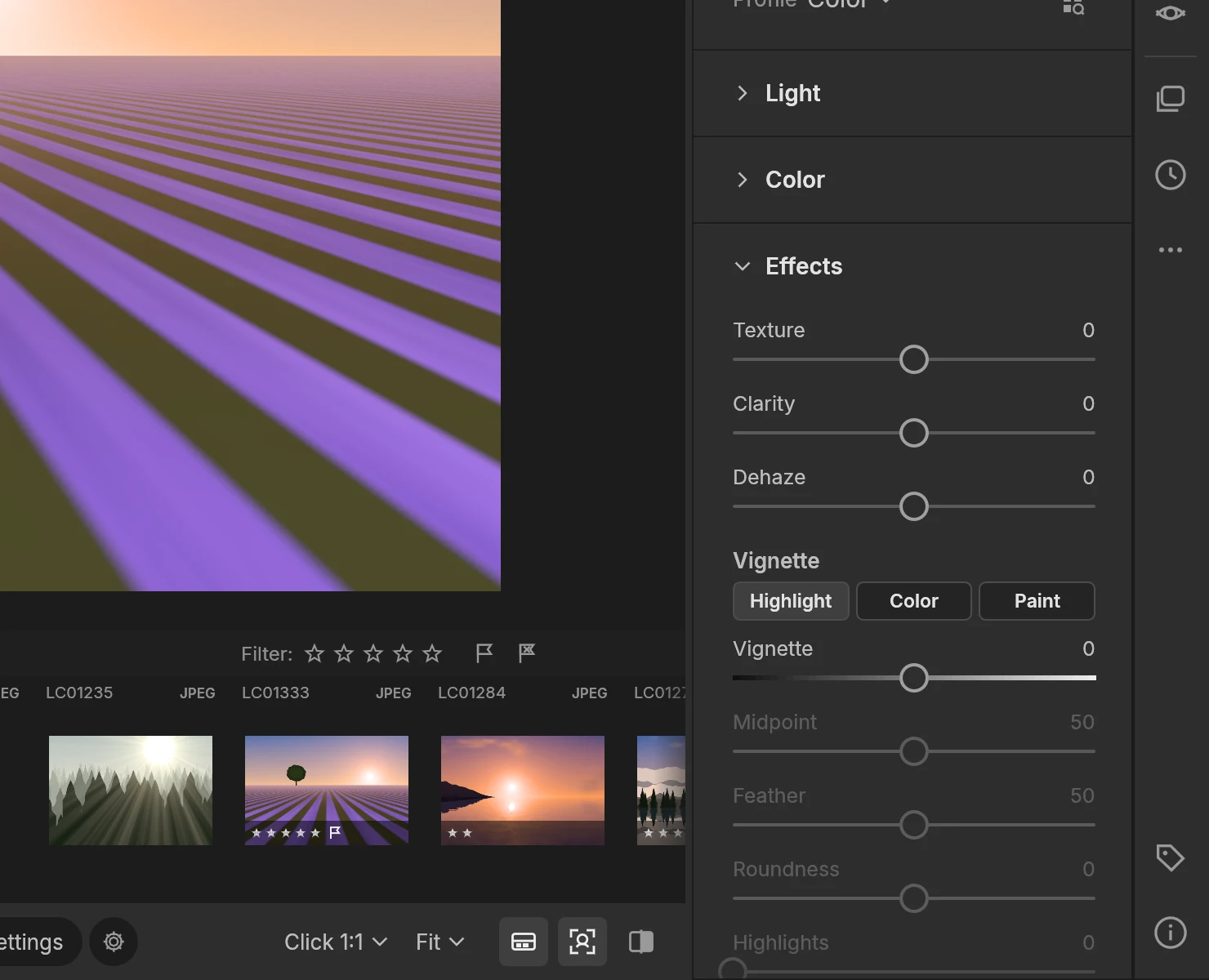
Hiệu ứng (Effects)

Mục Effects tăng chi tiết bề mặt, độ trong, khử sương mù, thêm viền tối (vignette) và hạt phim (grain).

Phím tắt Ctrl+3

  1. Bấm tiêu đề Effects để mở mục (Ctrl+3).
  2. Texture làm rõ chi tiết nhỏ, Clarity tăng tương phản vùng trung tính, Dehaze xuyên qua sương mù . Kéo sang trái để làm mềm.
  3. Chọn kiểu viền tối Highlight, Color hoặc Paint .
  4. Kéo Vignette sang trái để tối bốn góc, sang phải để sáng bốn góc. Các thanh Midpoint, Feather, Roundness bật lên khi vignette khác 0.
  5. Cuộn xuống để tới Grain: thêm hạt phim với Amount, Size, Roughness.
Hiệu ứng (Effects)

Độ nét và khử nhiễu (Detail)

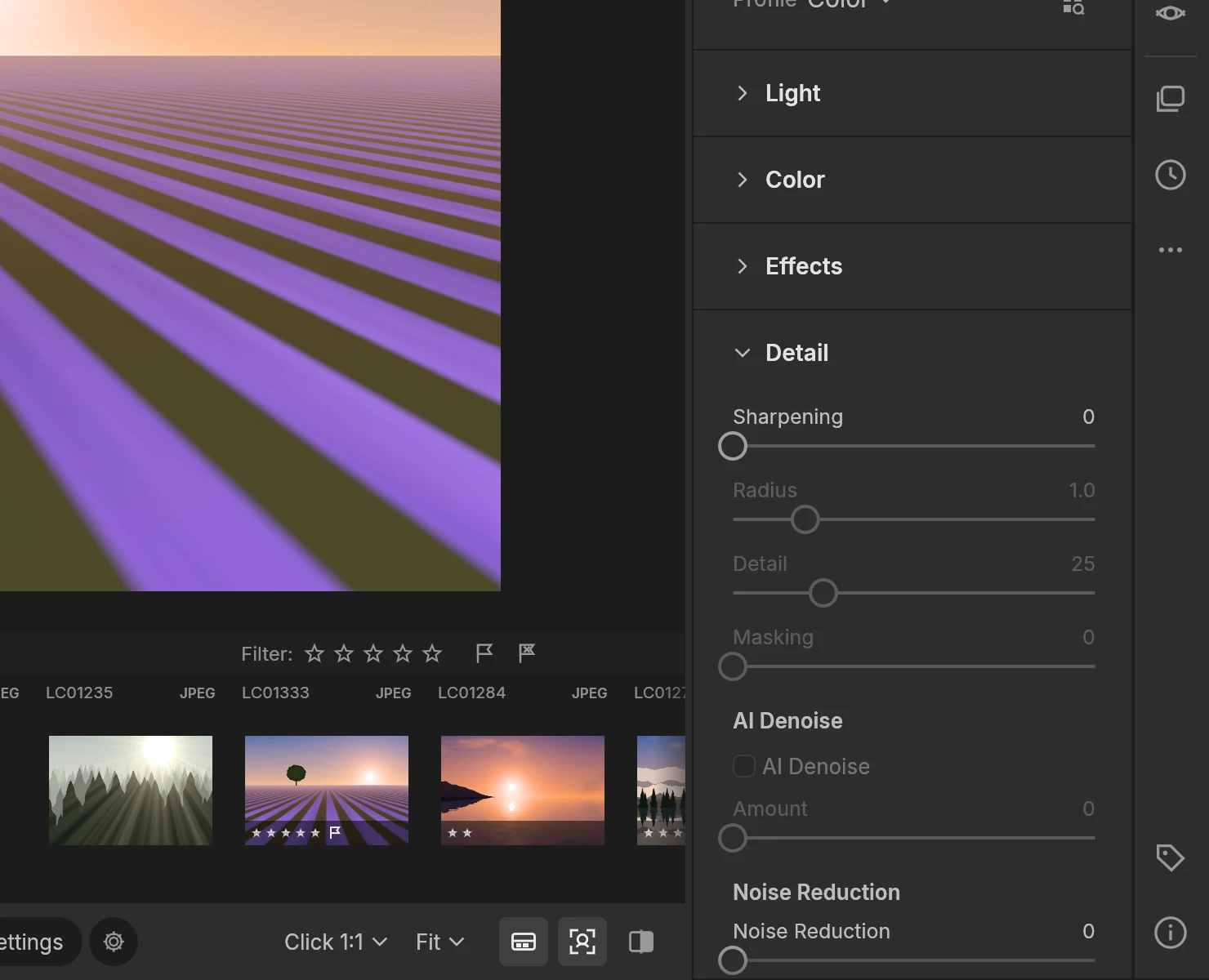
Mục Detail làm nét ảnh và giảm nhiễu hạt, nhất là với ảnh chụp ISO cao.

Phím tắt Ctrl+4

  1. Bấm tiêu đề Detail để mở mục (Ctrl+4).
  2. Kéo Sharpening để làm nét. Radius, Detail, Masking chỉ bật khi Sharpening lớn hơn 0; tăng Masking để chỉ làm nét ở cạnh, không làm nét vùng trời phẳng.
  3. AI Denoise khử nhiễu bằng mô hình AI (cần có mô hình AI trên máy).
  4. Kéo Noise Reduction và các thanh bên dưới để giảm nhiễu sáng và nhiễu màu.
Độ nét và khử nhiễu (Detail)

Ống kính (Optics)

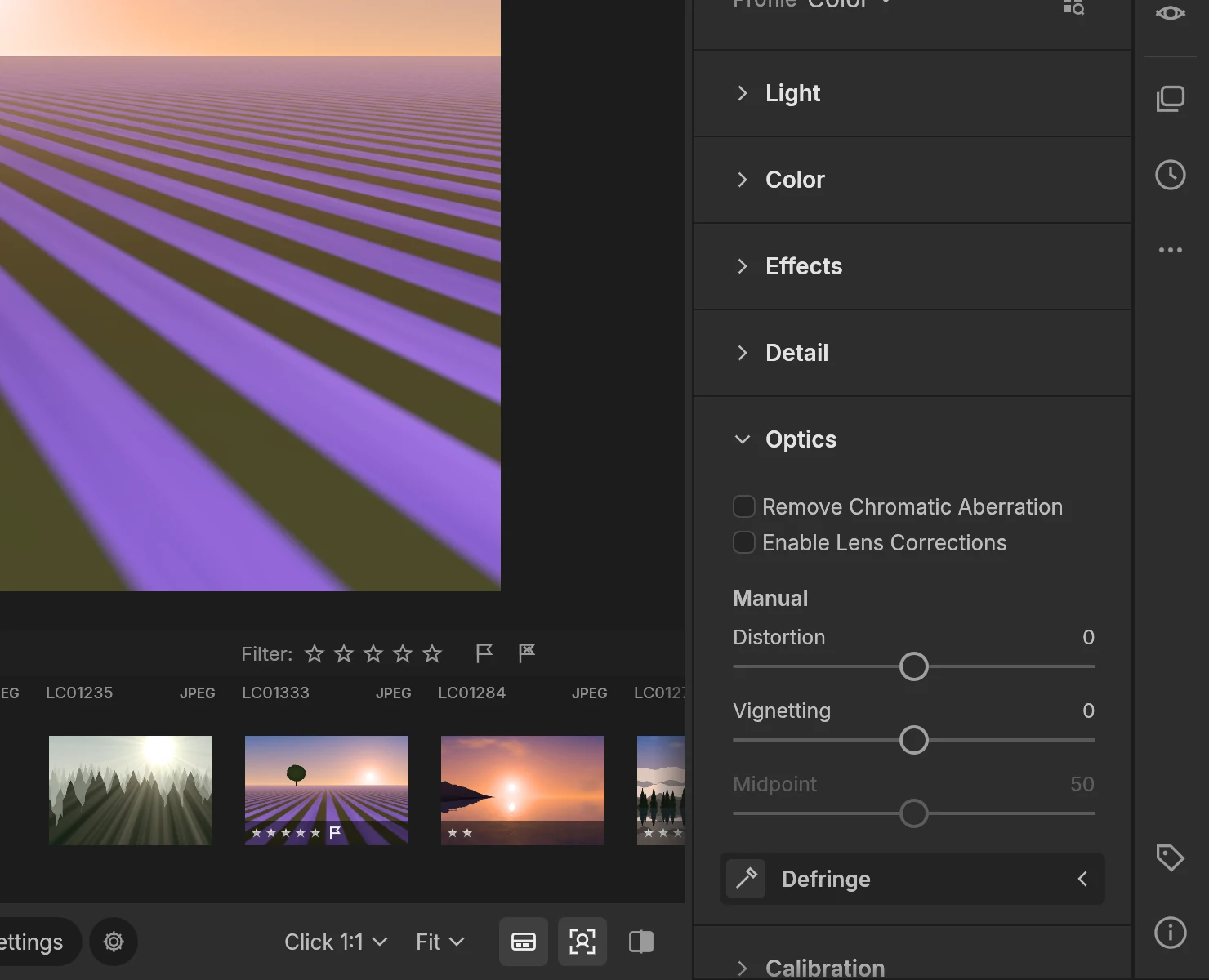
Mục Optics sửa lỗi của ống kính: viền màu tím/xanh ở cạnh tương phản, méo hình và tối góc.

Phím tắt Ctrl+5

  1. Bấm tiêu đề Optics để mở mục (Ctrl+5).
  2. Đánh dấu Remove Chromatic Aberration để xoá viền màu, Enable Lens Corrections để áp hồ sơ ống kính có sẵn .
  3. Trong Manual , kéo Distortion để sửa méo phình/méo gối, Vignetting để bù tối góc.
  4. Bấm Defringe để xử lý viền màu còn sót bằng ống hút.
Ống kính (Optics)

Cắt, xoá vết và chỉnh cục bộ

Ba công cụ trên dải biểu tượng bên phải: Crop & Rotate để cắt và xoay, Remove để xoá vết, Masking để chỉnh riêng một vùng của ảnh.

Cắt và xoay ảnh (Crop & Rotate)

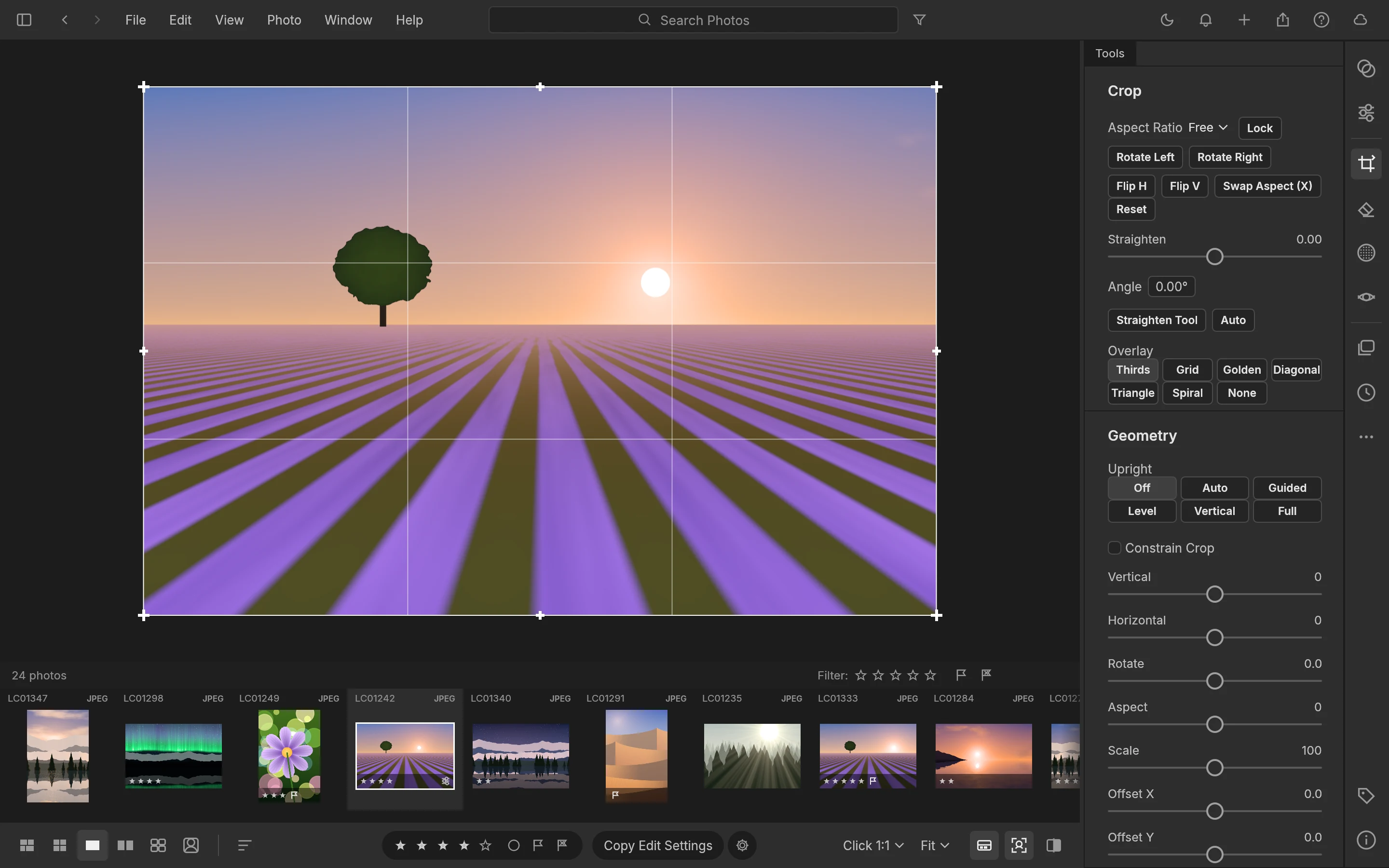
Kéo khung cắt trên ảnh, chọn tỉ lệ, xoay cho thẳng đường chân trời. Phần bị cắt vẫn còn đó, bạn mở lại công cụ là chỉnh tiếp được.

Phím tắt C

  1. Bấm biểu tượng Crop & Rotate (phím C).
  2. Kéo các tay nắm ở góc và cạnh khung để cắt. Kéo bên trong khung để dời ảnh.
  3. Chọn tỉ lệ ở Aspect Ratio (ví dụ 3:2, 1:1, 16:9); Lock giữ tỉ lệ khi kéo.
  4. Kéo Straighten để xoay thẳng ảnh, hoặc bấm Auto để Lumen tự tìm đường thẳng.
  5. Chọn lưới phụ ở Overlay (Thirds, Golden, Spiral…) để bố cục.
  6. Ảnh kiến trúc bị nghiêng phối cảnh: dùng Upright (Auto, Level, Vertical, Full) trong mục Geometry.
Cắt và xoay ảnh (Crop & Rotate)

Xoá vết và vật thừa (Remove)

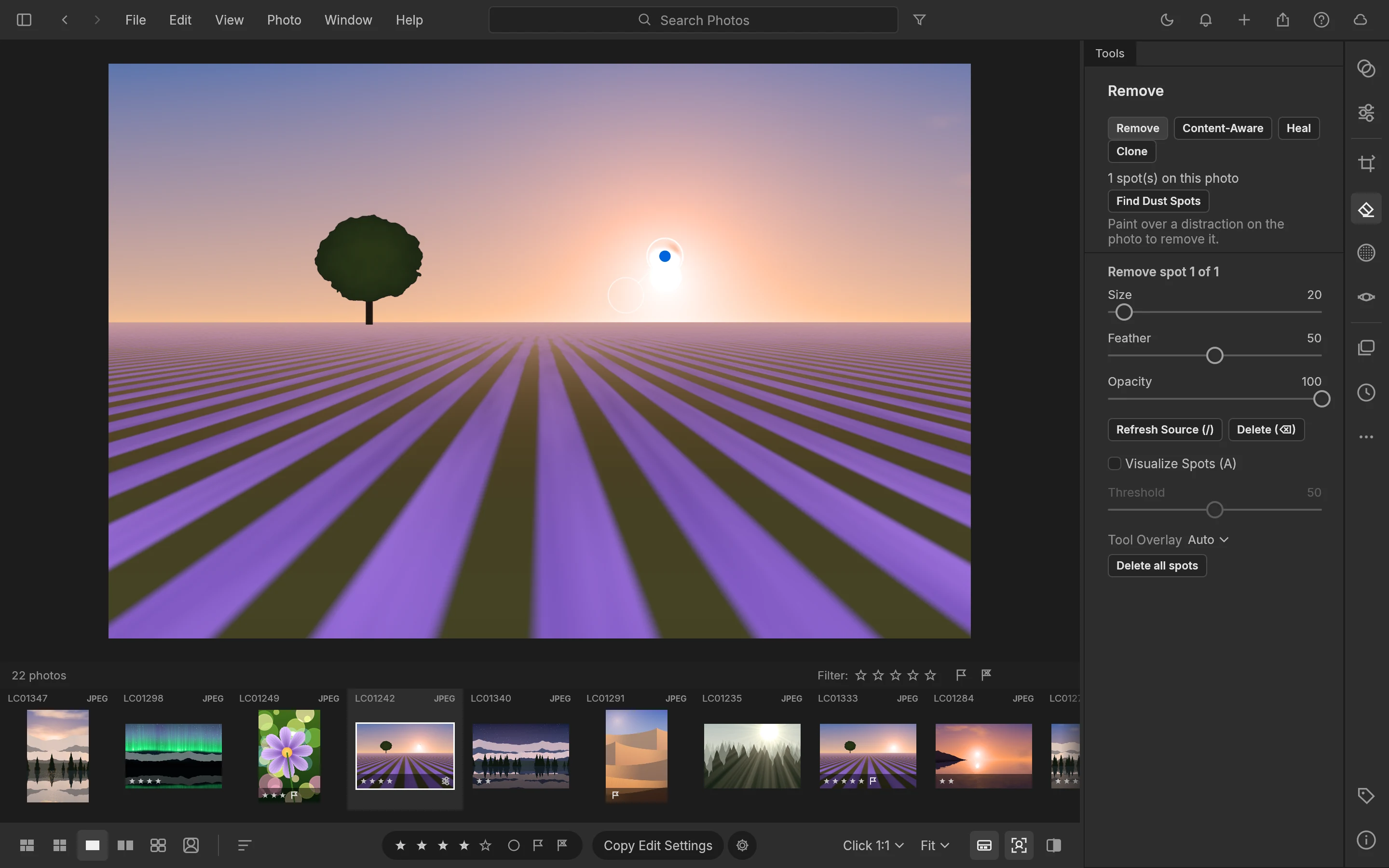
Bấm hoặc tô lên một vết bụi, một vật làm rối khung hình; Lumen lấy vùng xung quanh để lấp vào.

Phím tắt H

  1. Bấm biểu tượng tẩy Remove (phím H).
  2. Chọn cách lấp : Remove hoặc Content-Aware tự lấp, Heal hoà màu với xung quanh, Clone chép y nguyên.
  3. Bấm hoặc tô lên chỗ cần xoá trên ảnh . Lumen tự chọn vùng lấy mẫu ; kéo vòng này nếu muốn lấy mẫu chỗ khác.
  4. Chỉnh cỡ cọ bằng Size (hoặc phím [ và ]).
  5. Ảnh bị bụi cảm biến: bấm Find Dust Spots , hoặc bật Visualize Spots (A) để thấy rõ bụi.
Xoá vết và vật thừa (Remove)

Chỉnh một vùng của ảnh (Masking)

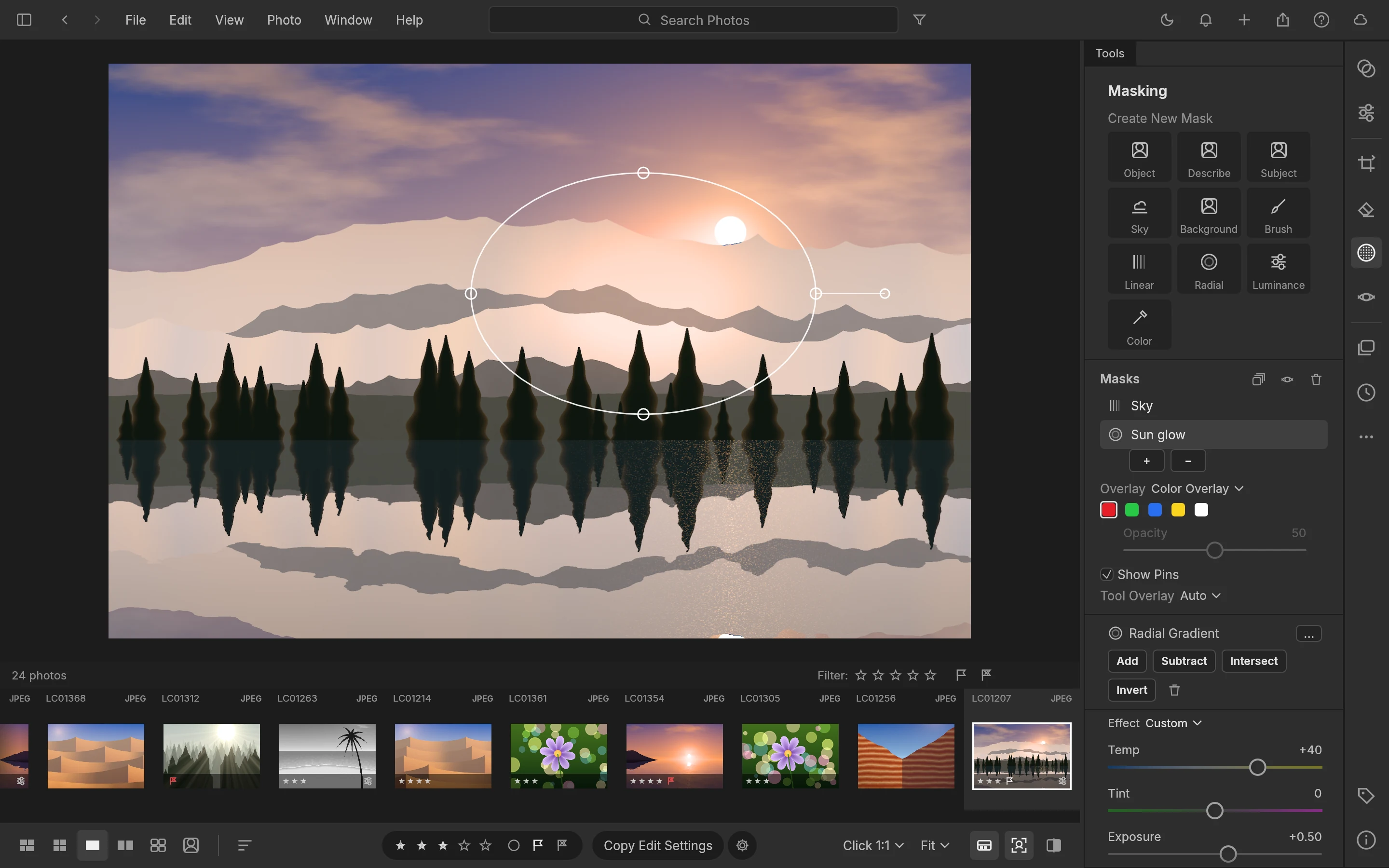
Mask chọn một vùng, rồi mọi thanh trượt bên dưới chỉ tác động lên vùng đó. Ví dụ: làm tối và ấm bầu trời mà không đụng tới mặt hồ.

Phím tắt M

  1. Bấm biểu tượng Masking (phím M).
  2. Bấm Linear để tạo dải chuyển (hợp với bầu trời) hoặc Radial để tạo vùng elip . Brush cho bạn tự tô.
  3. Kéo trên ảnh để đặt mask, rồi kéo các tay nắm để chỉnh vị trí, kích thước và độ mềm.
  4. Danh sách Masks liệt kê từng mask (ở đây Sky và Sun glow). Bấm một mask để chọn và chỉnh nó.
  5. Kéo các thanh trượt bên dưới (Temp, Tint, Exposure, Contrast…) để chỉnh riêng vùng đó.
Chỉnh một vùng của ảnh (Masking)

Preset, phiên bản và lịch sử

Lưu lại cách chỉnh để dùng cho ảnh khác, giữ nhiều phiên bản của cùng một ảnh, và quay về bất kỳ bước nào trước đó.

Áp preset

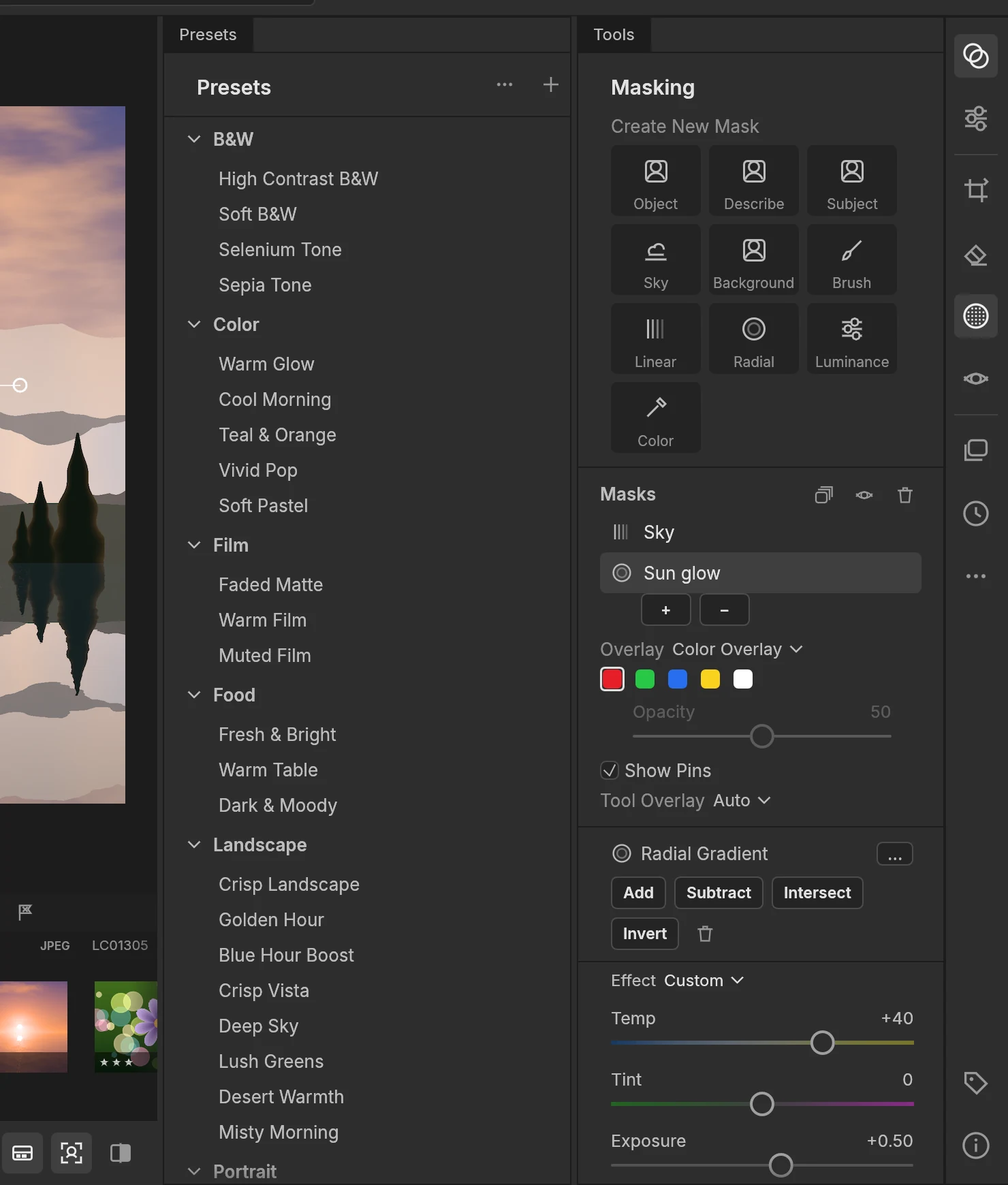
Preset là một bộ thông số dựng sẵn. Lumen có sẵn nhiều nhóm như B&W, Color, Film, Landscape, Portrait; bạn cũng lưu được preset của riêng mình.

Phím tắt Shift+P

  1. Bấm biểu tượng Presets trên cùng dải bên phải (Shift+P). Cột Presets mở cạnh bảng công cụ.
  2. Bấm tên nhóm để mở hoặc gập nhóm.
  3. Rê chuột lên một preset để xem trước trên ảnh; bấm vào, ví dụ Golden Hour , để áp.
  4. Bấm dấu + (hoặc Ctrl+Shift+P) để lưu chỉnh sửa hiện tại thành preset mới.
Áp preset

Lưu phiên bản (Versions)

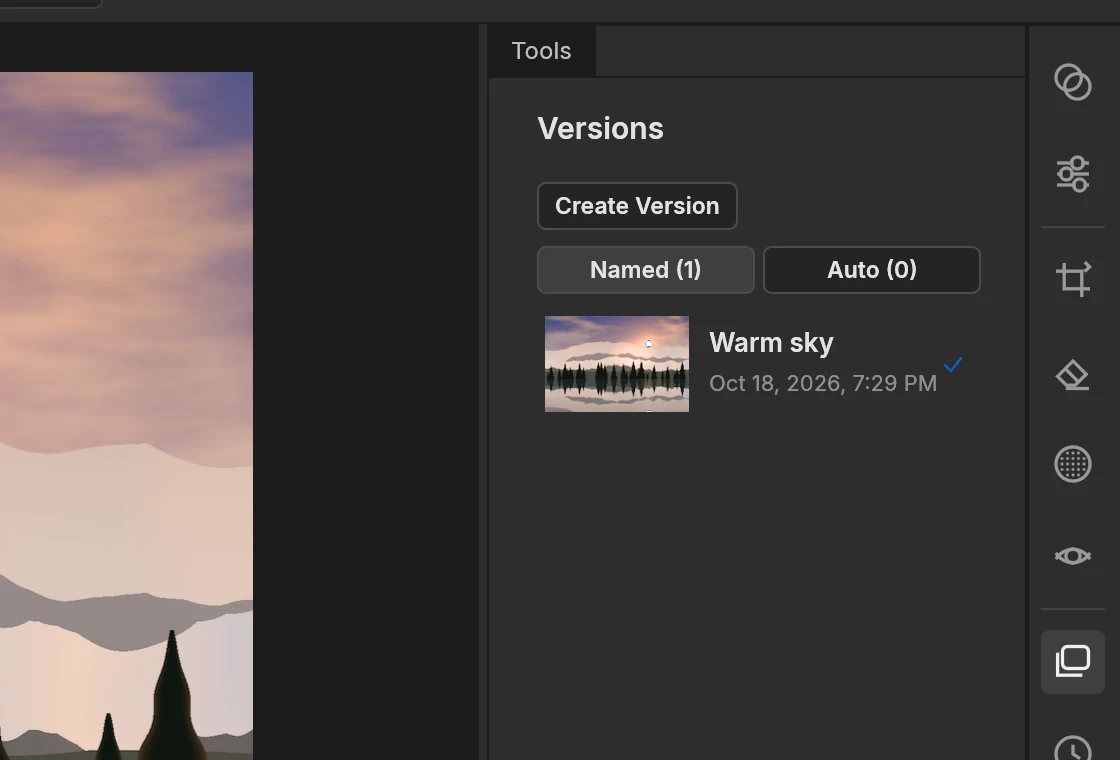
Phiên bản là một ảnh chụp nhanh toàn bộ chỉnh sửa. Bạn thử một hướng khác mà vẫn quay lại được hướng cũ.

Phím tắt Ctrl+Shift+S

  1. Bấm biểu tượng Versions (Shift+V).
  2. Bấm Create Version (Ctrl+Shift+S) và đặt tên, ví dụ Warm sky.
  3. Phiên bản hiện trong danh sách kèm ảnh nhỏ và thời điểm lưu. Bấm vào để quay lại đúng trạng thái đó.
  4. Thẻ Named chứa phiên bản bạn đặt tên, Auto chứa phiên bản Lumen tự lưu .
Lưu phiên bản (Versions)

Lịch sử chỉnh sửa (History)

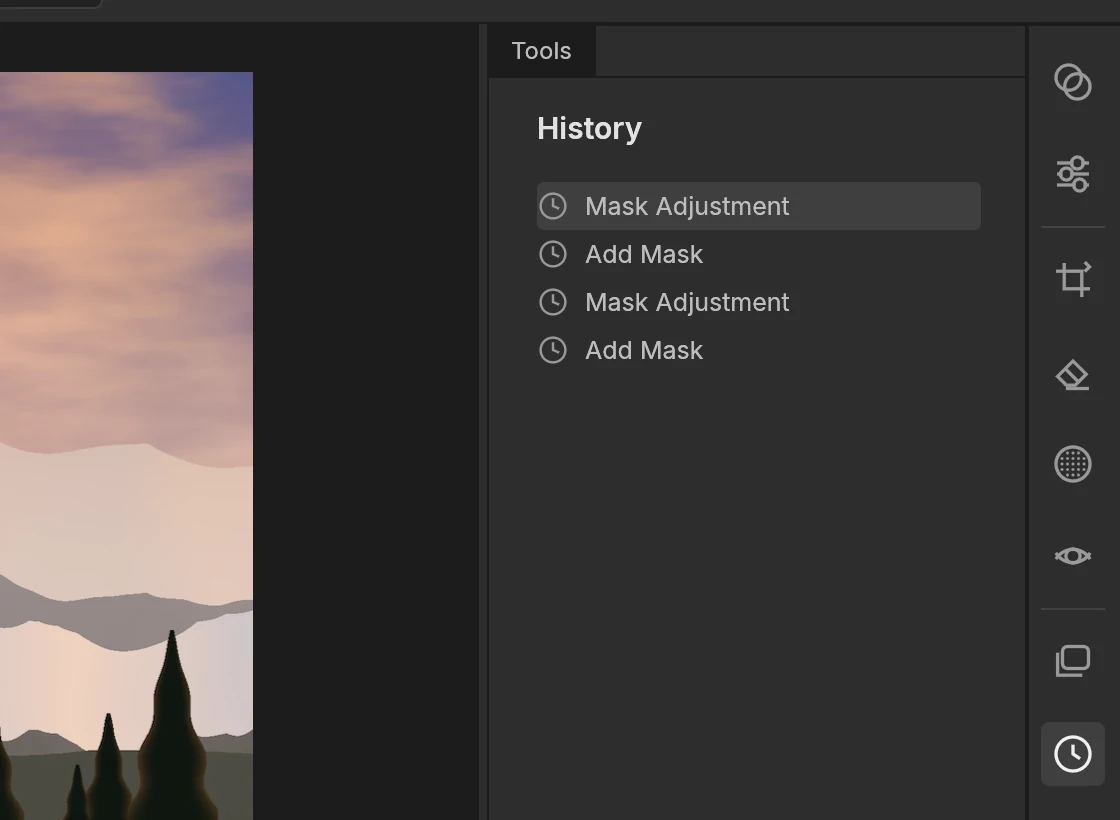
History liệt kê từng bước bạn đã làm trên ảnh, mới nhất ở trên. Bấm một bước để đưa ảnh về đúng lúc đó.

  1. Bấm biểu tượng đồng hồ History .
  2. Bước trên cùng là trạng thái hiện tại.
  3. Bấm một bước cũ hơn, ví dụ , để xem và quay về trạng thái đó.
Lịch sử chỉnh sửa (History)

Chép chỉnh sửa sang ảnh khác

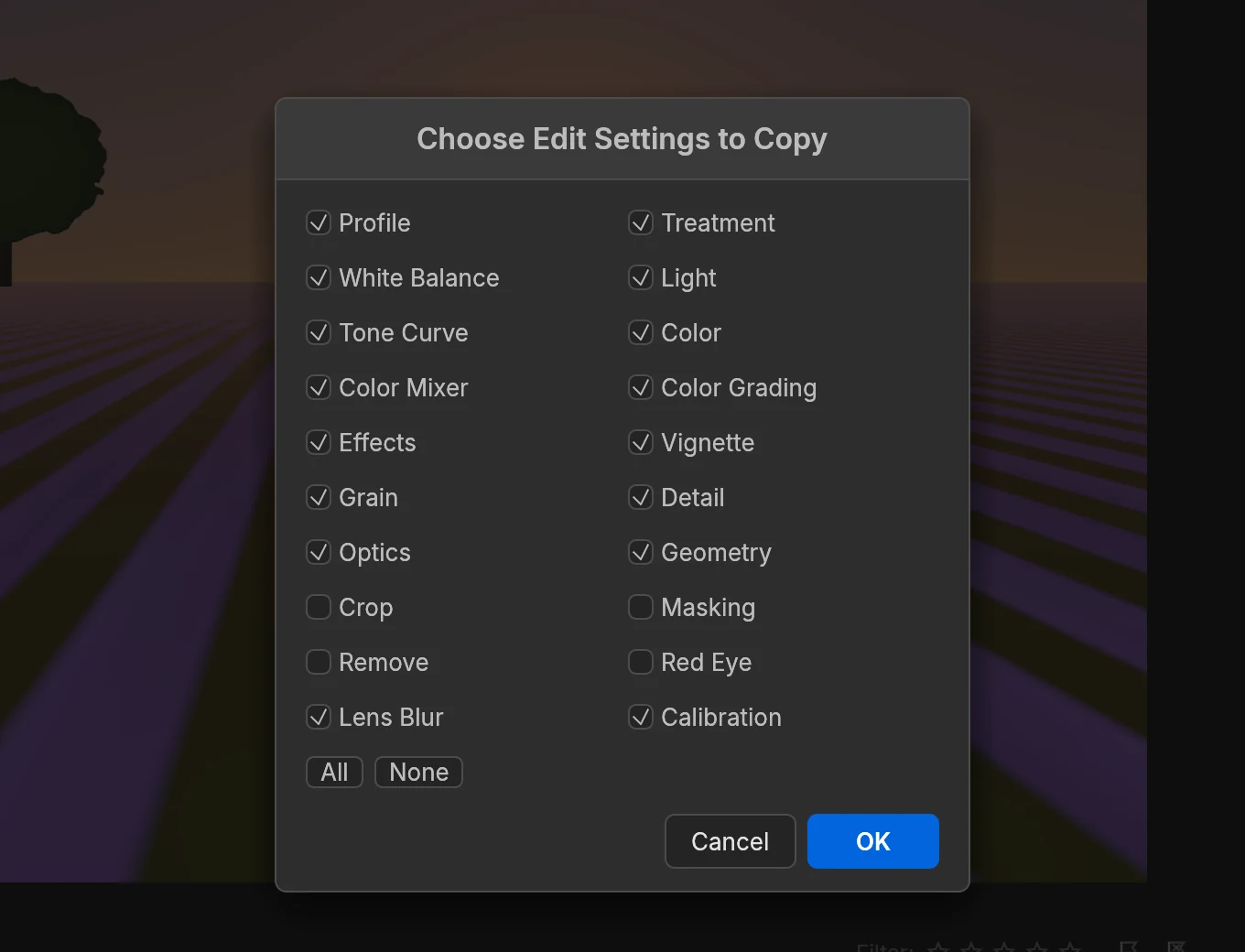
Chỉnh xong một ảnh, bạn chép thông số sang cả loạt ảnh cùng ánh sáng. Hộp thoại cho chọn đúng nhóm thông số muốn chép.

Phím tắt Ctrl+Shift+C

  1. Mở ảnh đã chỉnh, chọn Edit > Choose Edit Settings to Copy… (Ctrl+Shift+C).
  2. Đánh dấu các nhóm cần chép . Crop, Masking, Remove, Red Eye mặc định không chép vì chúng gắn với từng ảnh.
  3. All / None chọn hoặc bỏ tất cả.
  4. Bấm OK . Sau đó chọn các ảnh đích và dùng Edit > Paste Edit Settings (Ctrl+V).
Chép chỉnh sửa sang ảnh khác

So sánh ảnh

So sánh bản đã chỉnh với bản gốc, hoặc đặt nhiều ảnh cạnh nhau để chọn tấm đẹp nhất.

Trước và sau (Before/After)

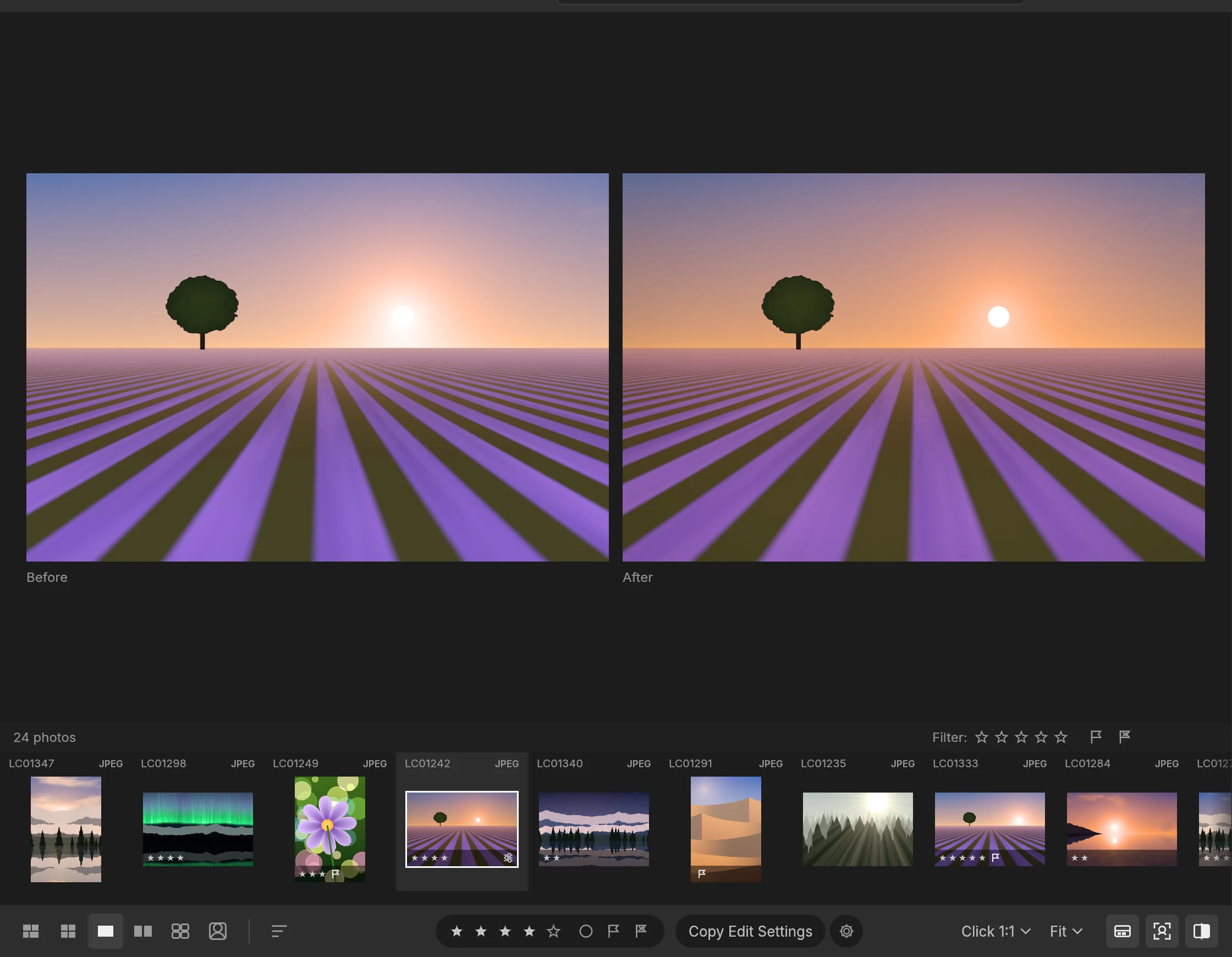
Xem bản gốc và bản đã chỉnh cạnh nhau để đánh giá chỉnh sửa có quá tay không.

Phím tắt Y

  1. Trong Detail, nhấn Y (View > Compare Before and After) hoặc bấm nút ở thanh dưới.
  2. Bên trái là Before (ảnh lúc nhập), bên phải là After (ảnh đã chỉnh). Bạn vẫn chỉnh tiếp được trong lúc so sánh.
  3. Nhấn Y lần nữa để thoát.
Trước và sau (Before/After)

Chia đôi một ảnh

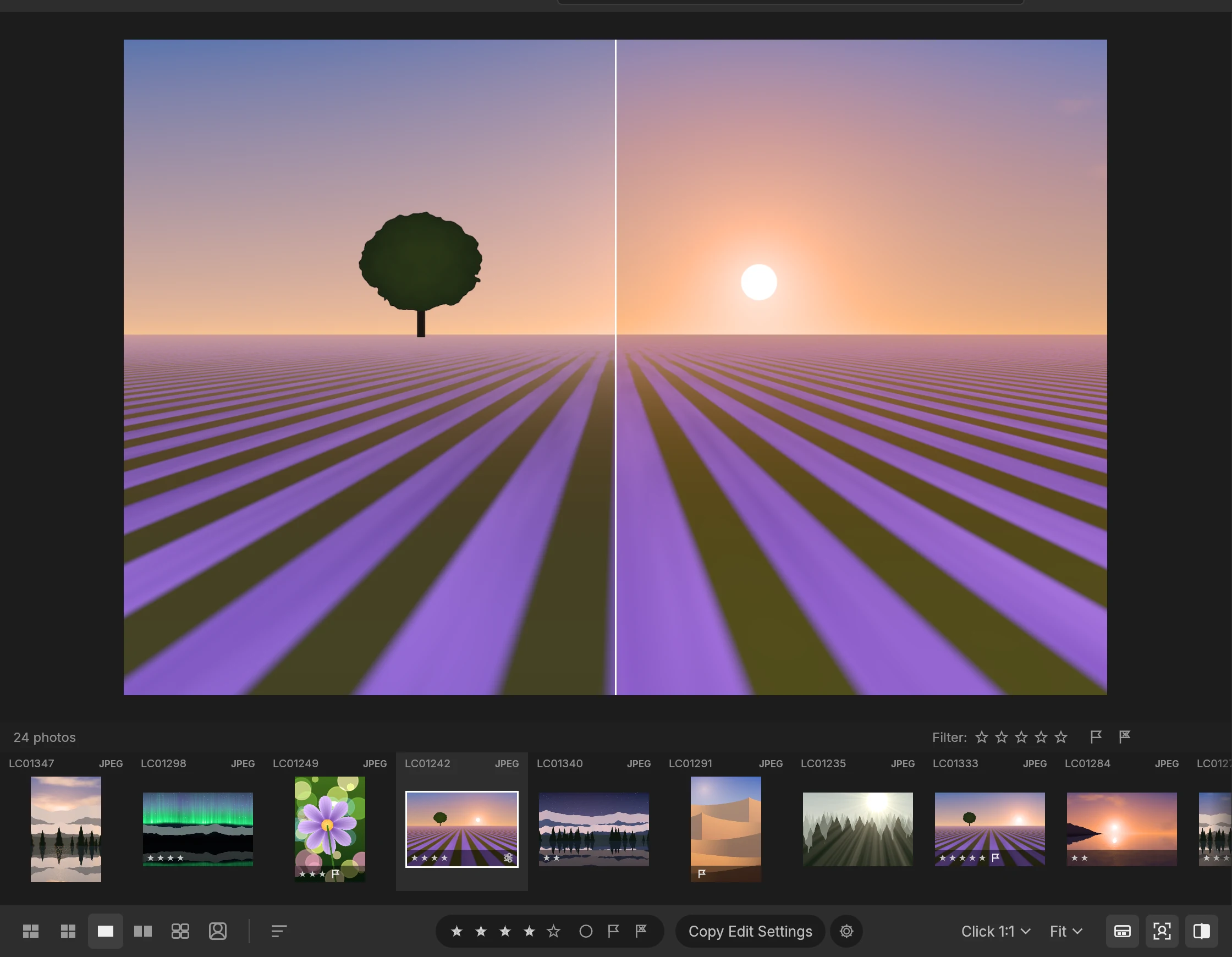
Kiểu Split đặt bản gốc và bản đã chỉnh trên cùng một khung, cách nhau một đường chia.

Phím tắt Shift+Y

  1. Nhấn Shift+Y (View > Before/After Split).
  2. Nửa trái là ảnh gốc, nửa phải là ảnh đã chỉnh, ngăn bởi đường chia .
  3. Alt+Y và Alt+Shift+Y chuyển sang kiểu trên–dưới.
Chia đôi một ảnh

So sánh hai ảnh (Compare)

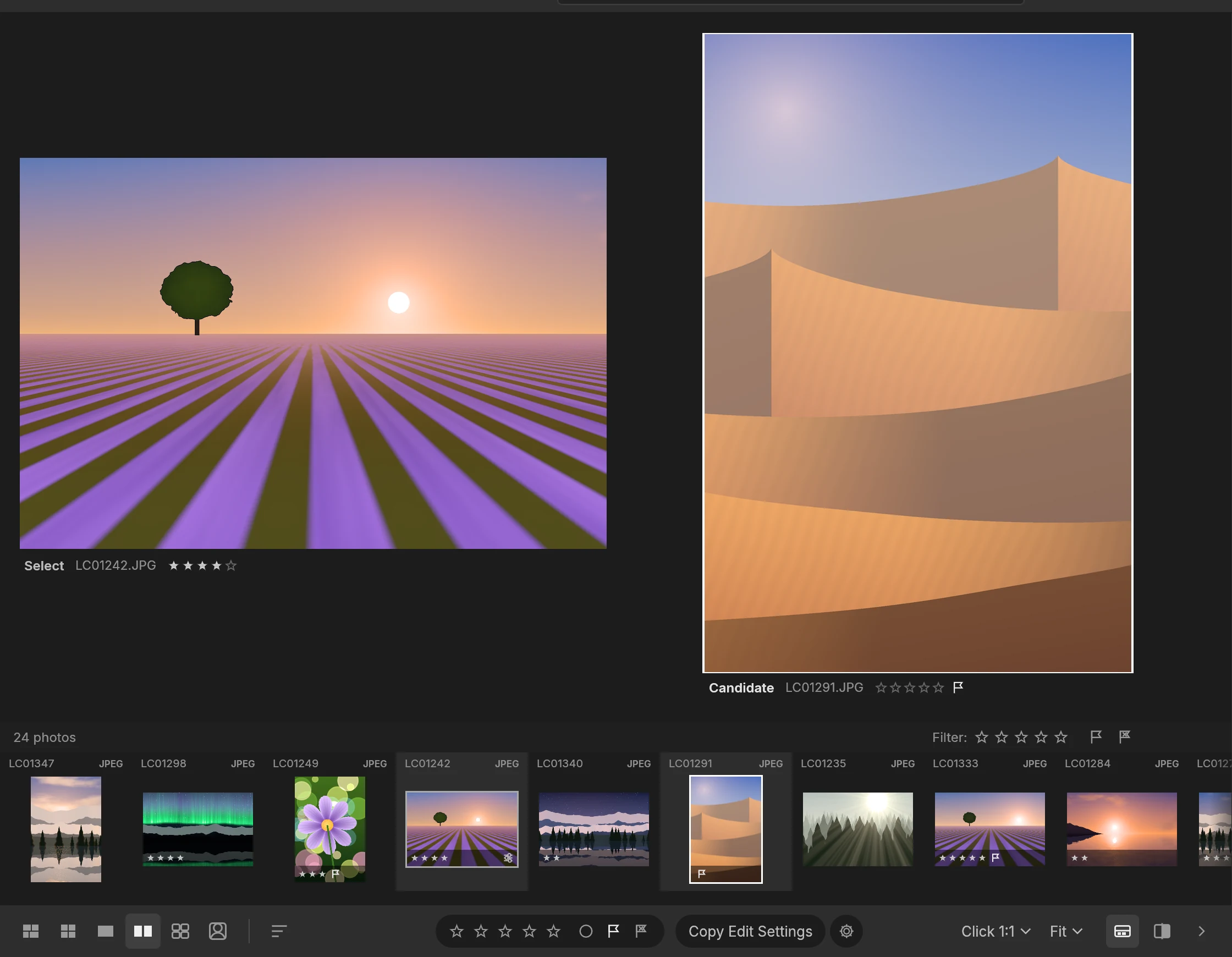
Đặt ảnh đã chọn (Select) cạnh ảnh ứng viên (Candidate), phóng to và kéo đồng thời để xem ảnh nào nét hơn.

Phím tắt Shift+C

  1. Chọn hai ảnh, rồi nhấn Shift+C hoặc bấm nút Compare ở thanh dưới.
  2. Bên trái là Select , bên phải là Candidate ; dưới mỗi ảnh là tên tệp và số sao.
  3. Gắn sao, cờ bằng phím như bình thường: phím áp cho ảnh đang được chọn.
  4. View > Make Candidate the Select đưa ảnh ứng viên lên làm ảnh chọn, Swap Compare Photos đổi chỗ hai ảnh.
So sánh hai ảnh (Compare)

Xem nhiều ảnh cùng lúc (Survey)

Survey xếp mọi ảnh đang chọn trên một màn hình để bạn loại dần những tấm kém.

Phím tắt N

  1. Chọn vài ảnh trong lưới, rồi nhấn N hoặc bấm nút Survey .
  2. Các ảnh xếp cạnh nhau , mỗi ảnh có tên tệp, số sao và cờ bên dưới.
  3. Bấm một ảnh rồi gắn sao, cờ bằng phím như bình thường.
Xem nhiều ảnh cùng lúc (Survey)

Xuất ảnh

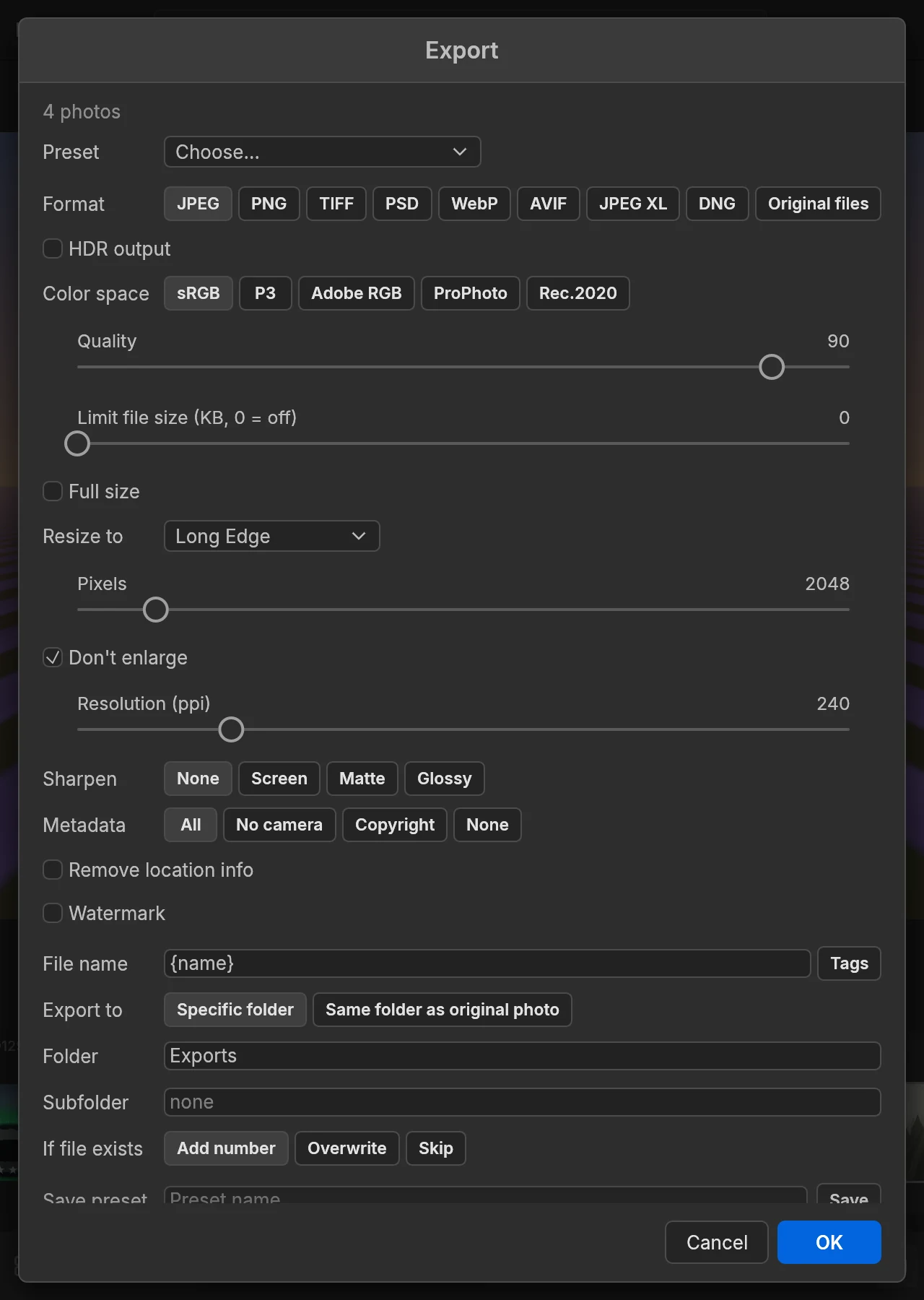
Xuất ảnh đã chỉnh thành tệp JPEG, PNG, TIFF, WebP, AVIF, JPEG XL, DNG… với kích thước và thư mục bạn chọn. Tệp gốc không bị đổi.

Hộp thoại Export

Chọn ảnh, mở File > Export…, đặt định dạng, kích thước, thư mục rồi bấm OK.

  1. Chọn các ảnh cần xuất, rồi chọn File > Export…. Dòng đầu cho biết sẽ xuất bao nhiêu ảnh.
  2. Muốn dùng lại cấu hình cũ, chọn ở Preset .
  3. Chọn định dạng ở Format . JPEG hợp để đăng mạng, TIFF hoặc PSD để in hay chỉnh tiếp.
  4. Với JPEG, kéo Quality (90 là mức cân bằng tốt).
  5. Bỏ Full size và chọn Resize to , ví dụ Long Edge 2048 pixel cho mạng xã hội.
  6. Chọn mức làm nét khi xuất ở Sharpen : Screen cho màn hình, Matte/Glossy cho giấy in.
  7. Đặt tên tệp ở File name bằng các thẻ như {name}, {seq} (bấm Tags để xem danh sách), rồi chọn thư mục ở Folder .
  8. Bấm OK . Việc xuất chạy nền, bạn làm việc khác được ngay.
Hộp thoại Export

Theo dõi việc chạy nền

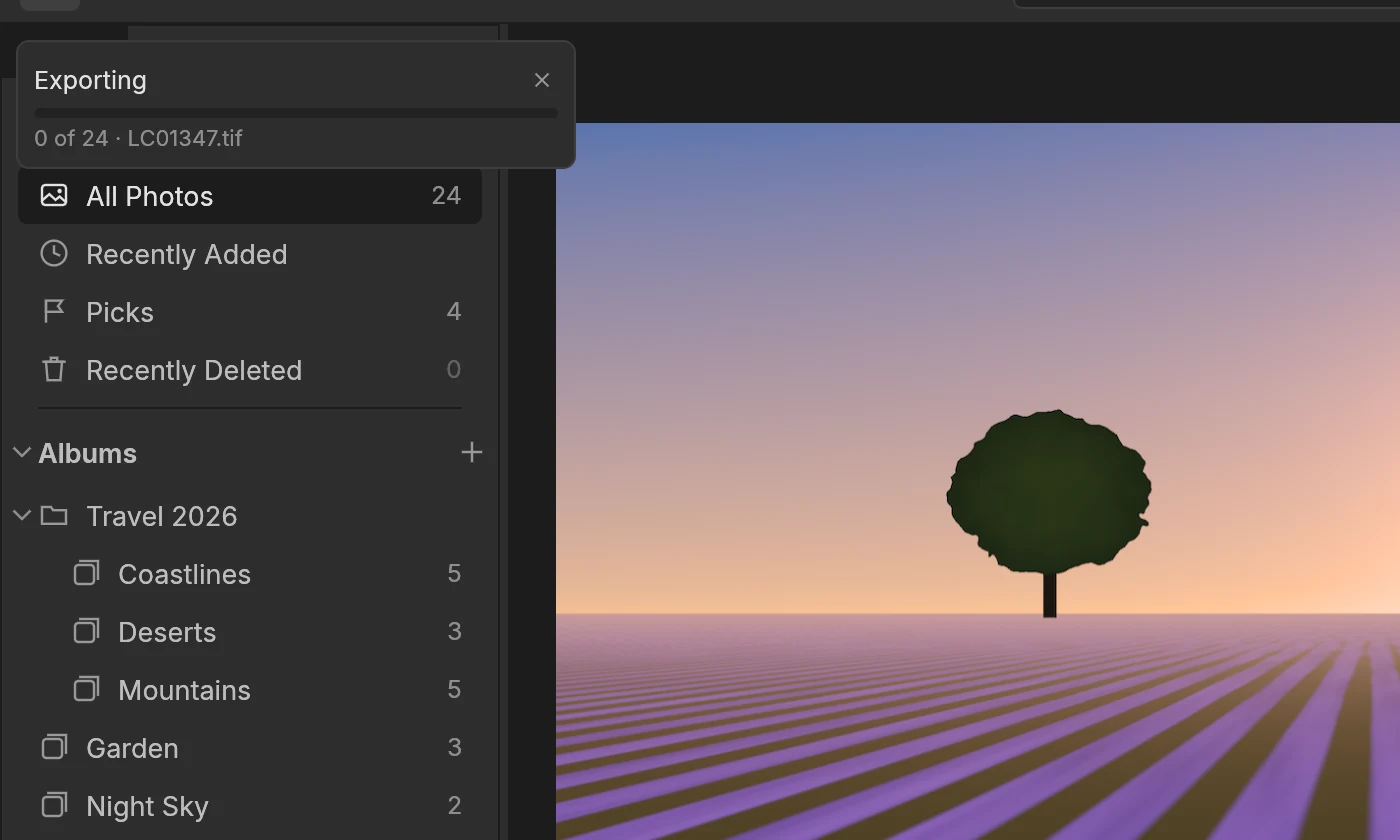
Nhập ảnh, xuất ảnh, dựng ảnh xem trước đều chạy nền. Tiến độ hiện ở góc trên bên trái, bạn vẫn chỉnh ảnh bình thường trong lúc đó.

  1. Sau khi bấm OK trong hộp thoại Export hoặc nút nhập ảnh, một dòng tiến độ hiện ở góc trên bên trái , ví dụ Exporting · 0 of 24.
  2. Dòng cho biết đã xong bao nhiêu và đang xử lý tệp nào.
  3. Bấm dấu × để huỷ. Lumen dừng lại trước tệp kế tiếp.
Theo dõi việc chạy nền

Phím tắt

Hầu hết thao tác trong Lumen đều có phím tắt. Bạn xem toàn bộ, tìm kiếm và đổi phím trong một cửa sổ.

Xem và đổi phím tắt

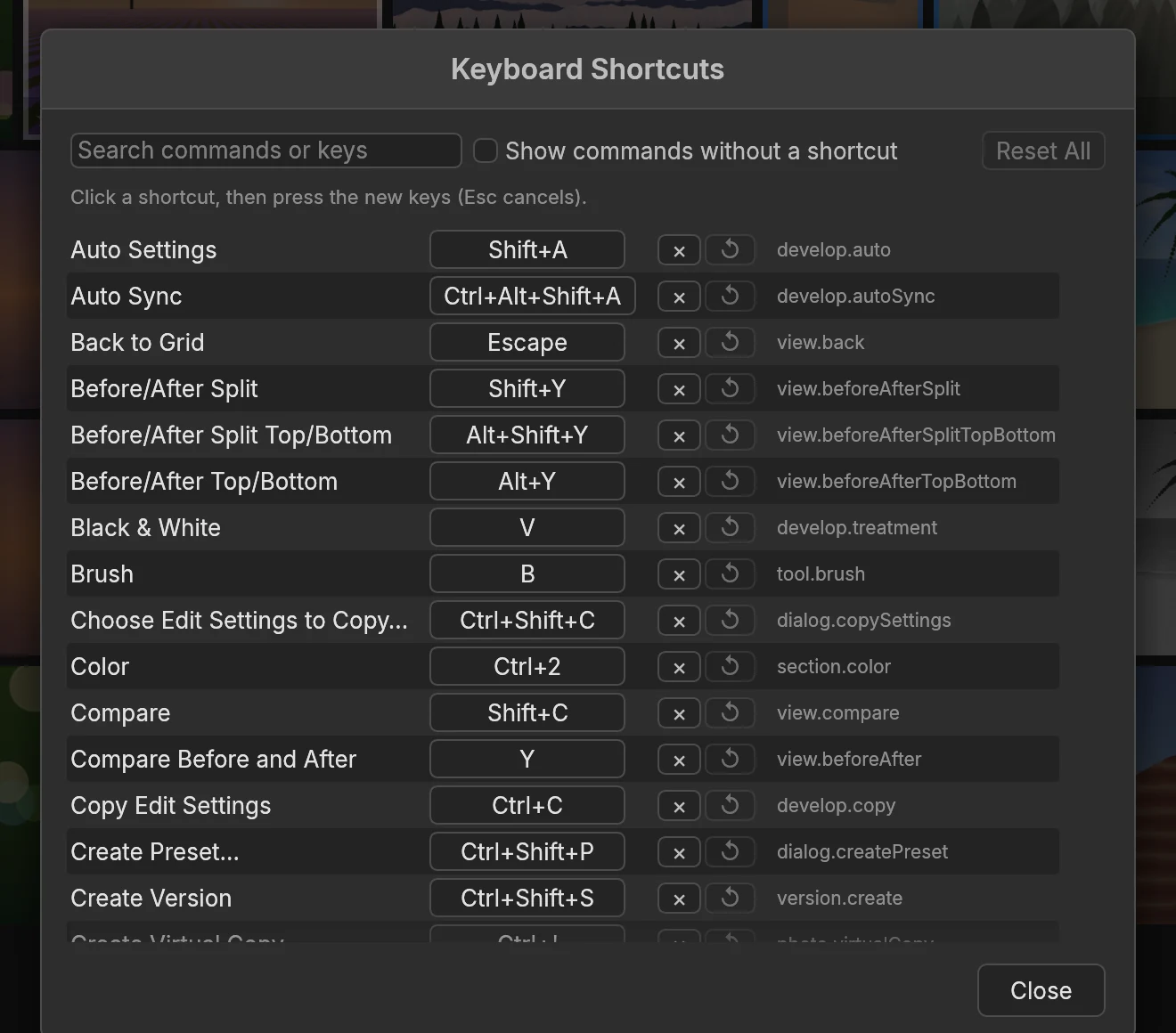
Cửa sổ Keyboard Shortcuts liệt kê mọi lệnh có phím tắt, theo thứ tự chữ cái, kèm mã lệnh.

Phím tắt Ctrl+/

  1. Chọn Help > Keyboard Shortcuts (Ctrl+/).
  2. Gõ tên lệnh hoặc tổ hợp phím vào ô tìm kiếm để lọc danh sách.
  3. Đánh dấu Show commands without a shortcut để thấy cả lệnh chưa có phím, rồi gán phím cho chúng.
  4. Bấm vào ô phím của một lệnh , rồi nhấn tổ hợp phím mới (Esc để huỷ). Nút × bên cạnh xoá phím, nút mũi tên vòng trả về phím mặc định.
  5. Reset All trả mọi phím về mặc định.
Xem và đổi phím tắt
Hướng dẫn sử dụng PhotoSell Lumen | PhotoSell